
Özet
**Yazılım: **Yayın Yazılımı, Klavye Kısayolları Aracı **Üçüncü Parti Servisler: **Topluluk Oluşturma, Ses Yönlendirme, Arka Plan Müziği
Yazılım Kurulumu
Hangi donanımı kullandığımı öğrenmek için bu serinin ilk bölümüne göz at. Ama şimdi işin yazılım tarafına geçelim. En önemli yayınla ilgili uygulamalar: fiyatları, ayarlarım ve değerlendirebileceğin alternatifler.
Yayın Yazılımı: SE.Live (OBS + eklentiler)
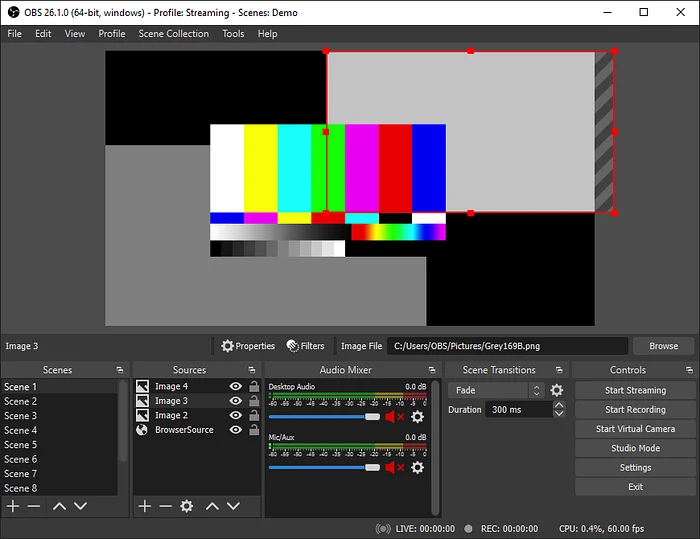
ℹ Açıklama: Tüm yayınların kalbi yayın yazılımıdır. Bu yazılım, birçok farklı kaynağı birleştirerek canlı videoyu üretir ve Twitch’e (veya YouTube gibi diğer platformlara) gönderir. Ekranımı yakalamak, web kameramı eklemek, yeşil perde filtresi uygulamak, mikrofon sesimi yakalamak, ses filtreleri çalıştırmak, arka plan müziği oynatmak, takipçi gibi yayınla ilgili uyarıları göstermek, ses uyarıları sağlamak ve yayını başlatırken/bitirirken veya mola verirken farklı sahneler arasında geçiş yapmak için kullanıyorum.
Tek bir yazılımda oldukça fazla iş var, bu yüzden doğru aracı seçmek gerçekten önemli. İyi haber şu ki, bunun için “Open Broadcaster Software”, kısaca “OBS” adında GitHub’da 37 bin yıldızlı açık kaynak bir proje var ve diğer şirketlerin güvenebileceği tonlarca özelliği mevcut. Ben StreamElements varyantını kullanıyorum çünkü orijinal OBS Studio’ya çok yakın, sadece topluluk oluşturma için bazı ekstra eklentileri var.
💰 Fiyat: Ücretsiz (OBS tabanı tamamen açık kaynak, eklentiler değil)
⚙️ Ayarlarım: Temel olarak iki tür sahne kurdum: Görünür olmadığımda ve olduğumda. İlki için Pixabay’dan güzel bir arka plan videosu indirdim ve üzerine karartma katmanı ekledim, böylece ben yokken bile ekran canlı hissettiriyor. 3 sahne oluşturdum (önce/mola/sonra) temelde aynı kurulum ama farklı metinlerle:
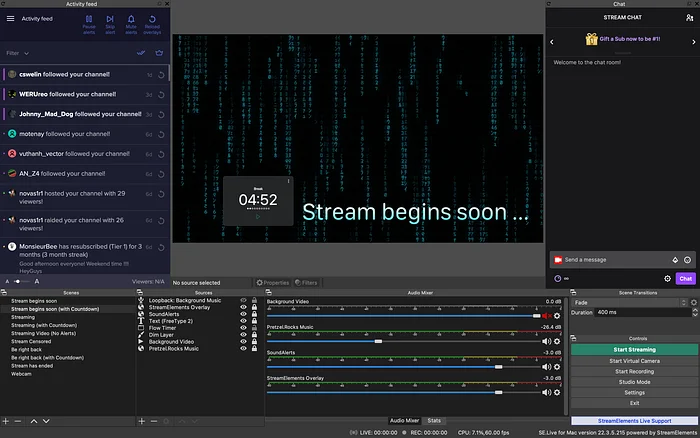
Yayın yaparken de 3 sahnem var: Biri Pomodoro zamanlayıcıyla (şu anda Flow uygulamasını kullanıyorum ama kendi Open Focus Timer’ım hazır olunca ona geçeceğim), biri zamanlayıcısız (ör. yayın sonunda) ve biri ekranı sansürlü (ör. bir yere giriş yapmam gerektiğinde). Birçok denemeden sonra kendimi ekranın sağ altına (ama köşeye değil) yerleştirmeye karar verdim:
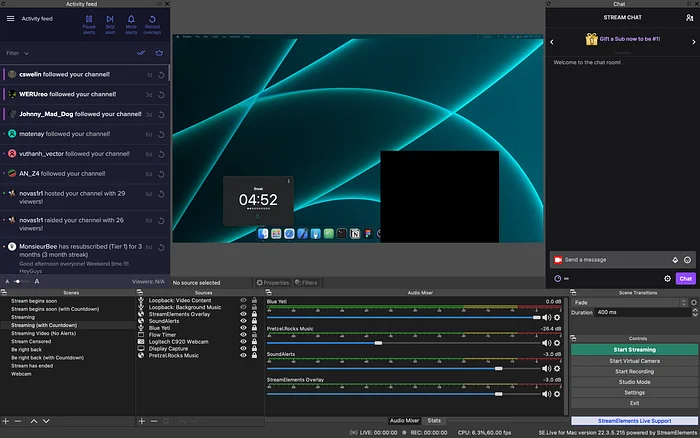
Web kameram için yeşil perde için bir “Chroma Key” filtresi kurdum:
Ses ayarlarım biraz daha gelişmiş. Önce mikrofon ayarlarım. Mikrofonum için ses profesyonellerinin önerdiği 4 filtre kullanıyorum:
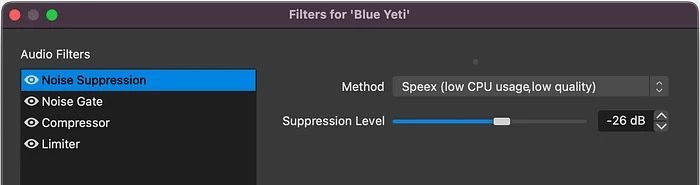
“Noise Suppression” (Gürültü Bastırma), yüksek sesli fanlar gibi arka plan gürültüsünü filtrelemeye yardımcı oluyor.
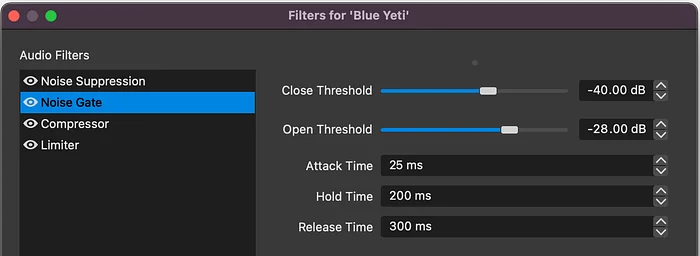
“Noise Gate” ile belirli bir ses seviyesi eşiği karşılanmazsa mikrofonu tamamen “kapatabiliyorum”. Konuşmadığımda klavye seslerini yok etmeye yardımcı oluyor.
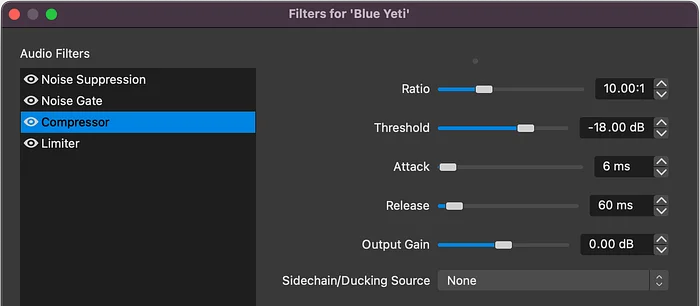
Bazen insanlar bir şeye şaşırdıklarında çok yüksek sesli olabiliyorlar. Bir web sitesini ziyaret ettiğimi ve korku sahnesi çıktığını düşün. İzleyicilerimi aniden yüksek bir sesle rahatsız etmemek için belirli bir eşiğin üzerindeki sesi 10 kat sıkıştırmak üzere bir “Compressor” (Sıkıştırıcı) kurdum.
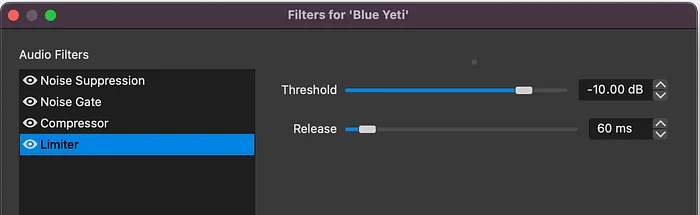
Son olarak, “Limiter” (Sınırlayıcı) sıkıştırıcıya çok benzer bir şey yapıyor ama ekstra sesi özelleştirilebilir bir faktörle “sıkıştırmak” yerine, her zaman “sonsuz” faktörünü kullanıyor ve dolayısıyla ses seviyesini belirli bir maksimuma sınırlıyor.
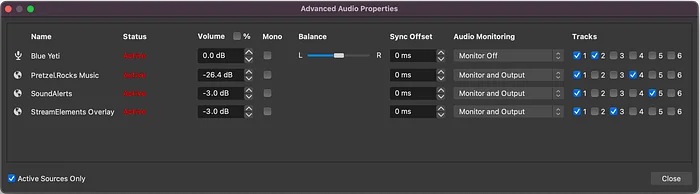
Diğer ses ayarlarına geçelim. Burada iki şey belirtilmeli: İlk olarak, “monitor” (monitör) diye bir kavram var. Monitör, yayıncı olarak senin geri duyacağın ses. Örneğin, mikrofonun için “monitör”ü açarsan kulaklığından kendini duyarsın. Kendimi duymak tuhaf hissettirdiği için (biraz gecikmeyle) mikrofon dışında her şey için açık tutuyorum. İkincisi, her ses kaynağı için bir ses kanal numarası belirleyebilirsin. Bu, videolarını daha sonra düzenleyeceksen faydalı, örneğin daha odaklanmış YouTube videoları üretmek için (benim de planladığım gibi). Mesela sesimi ayrı bir kanala, arka plan müziğini başka bir kanala ve tüm ses uyarılarını da başka bir kanala koyuyorum. Bu şekilde video kaynağını kesip sesimin bazı bölümlerini tutarken arka plan müziğinin “atlamasını” önleyebiliyorum. Ve uyarı seslerini tamamen kaldırabilir veya bağımsız olarak ses seviyelerini değiştirebilirim. Şöyle:
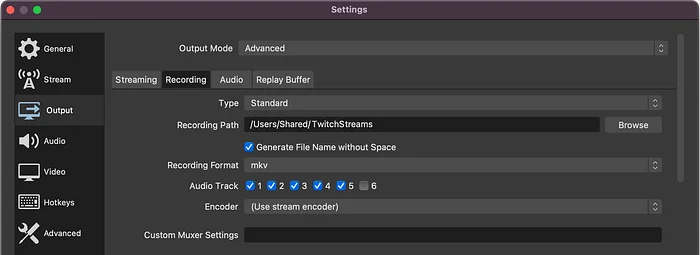
Ek olarak, tüm yayınlarımın 1’den 5’e kadar tüm ses kanallarıyla birlikte otomatik olarak bir .mkv dosyasına kaydedilmesini ayarladım. Şöyle:
OBS ayarlarımdan bir seçki bu kadardı, ama hepsi değil. OBS ile yapabileceğin o kadar çok şey var ki göz korkutucu olabiliyor. Örneğin, Browser sources (Tarayıcı kaynakları) konusunu atladım.
⎇ Alternatifler: – Streamlabs Desktop: Ücretsiz (açık kaynak), özel OBS arayüzü (zevk meselesi) – Ecamm Live: Yılda 400$, native Mac uygulaması, kolay ama sınırlı esneklik
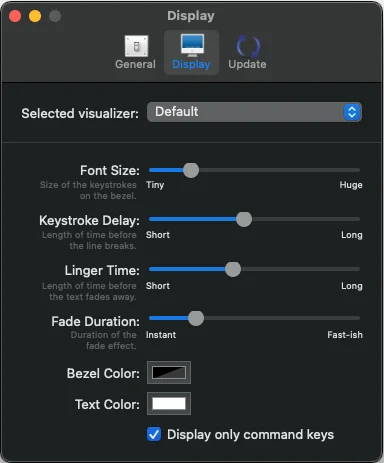
Klavye Kısayolları Aracı: KeyCastr
✨ Reklamını burada görmek ister misin? İletişim için [email protected] adresine yaz.
Üçüncü Parti Servisler
Kullandığım ve her yayıncının düşünmesi gereken üçüncü parti servisler bunlar.
Topluluk Oluşturma: StreamElements
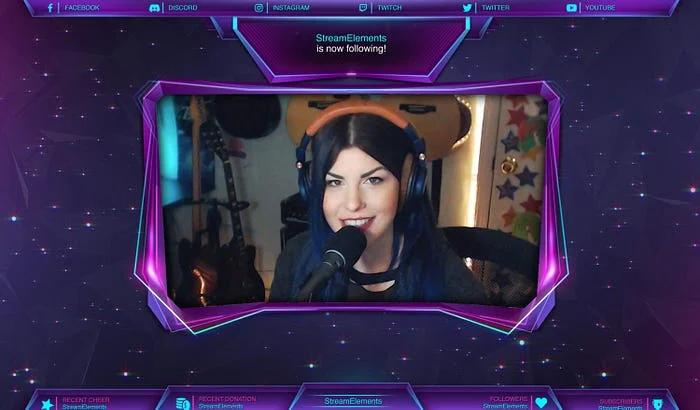
ℹ Açıklama: Yayını gerçekten eğlenceli yapan şey izleyicilerinle etkileşim. Yayın platformu olarak Twitch dahili bir sohbet sunsa da, topluluğunla etkileşim kurmanın çok daha fazla yolu var. Örneğin, birisi seni takip ettiğinde yayınında bir uyarı göstermek isteyebilirsin, böylece izleyici gerçekten yayının bir parçası olduğunu hisseder. Ya da başka bir yayıncı sana baskın yaptığında ekran animasyonuyla kutlamak isteyebilirsin. Ve muhtemelen sürekli değişen izleyicilerinle paylaşmak istediğin sosyal medya bağlantıları gibi hatırlatıcıların var. Bu ve daha fazla özellik, izleyicilerinle bağlantıda kalmak ve zamanla bir hayran topluluğu oluşturmak için en az birini kullanmanı şiddetle tavsiye ettiğim üçüncü parti servisler tarafından sağlanıyor.
💰 Fiyat: Ücretsiz (Merch Mağazası’nı veya Ortaklıkları’nı kullanırsan pay alıyorlar)
⚙️ Ayarlarım: StreamElements birçok özellik sunuyor, ama ben çoğunlukla 2 tanesini kullanıyorum:
İlk olarak, özel bir overlay ile Alerts & Overlays özelliklerini kullanıyorum. Kurduğum en önemli iki katman Alert Box ve Kappagen:
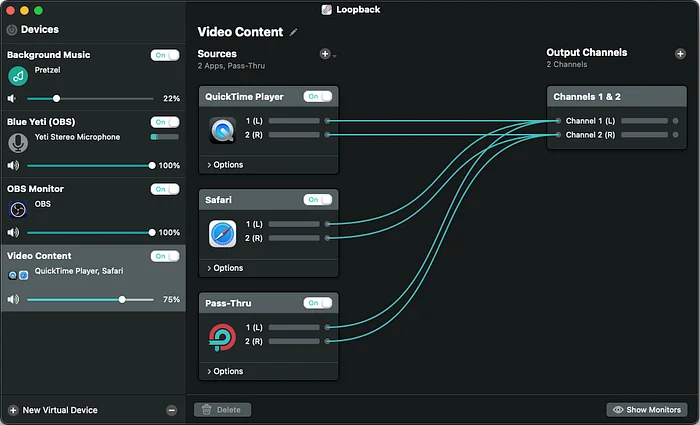
ℹ Açıklama: Apple, macOS’u birçok düzeyde güvence altına alıyor. Bunlardan biri sistem sesinin korunması: Varsayılan olarak, diğer uygulamalardan ses çıkışını OBS’ye almanın bir yolu yok, böylece izleyicilerin seninle aynı şeyi duyabilsin. Bu, örneğin özel bir müzik uygulamasında arka plan müziği çalmak veya bir eğitim videosunu izleyip canlı yorumlamak istersen faydalı olabilir. Bazı güvenlik özelliklerini kapatıp uygulamalara sistem sesine erişim vermenin bir yolu var, ama OBS bunu (henüz) desteklemiyor. Bu yüzden diğer uygulamalardan veya sisteminden sesi sahte bir “sanal” mikrofona yönlendiren ekstra yazılıma ihtiyacın var, bunu daha sonra OBS’ye herhangi bir mikrofon gibi kaynak olarak ekleyebilirsin. Aracı hem Intel hem M Çipli Mac’lerde nasıl kuracağına dair güzel ayrıntılı bir slayt gösterisini burada bulabilirsin.
💰 Fiyat: 99$ (tek seferlik ödeme)
⚙️ Ayarlarım: Buradaki en önemli ayar “Video Content” cihazı çünkü QuickTime veya Safari kullanarak oynatacağım videoların sesini bana sağlıyor.
⎇ Alternatifler: – Blackhole: Ücretsiz (açık kaynak) — denemedim, ama çok benzer görünüyor
Arka Plan Müziği: Pretzel
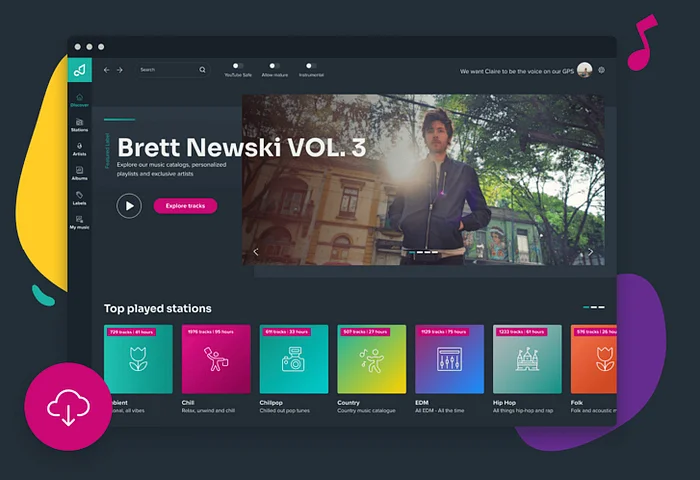
ℹ Açıklama: Rahatlatıcı bir arka plan müziği olmadan kodlama oturumu beni çok yoruyor. Canlı yayın yapıyorsan iyi bir arka plan müziği olmasının daha da önemli olduğunu düşünüyorum, çünkü muhtemelen sürekli konuşmayacaksın ve hiç ses yoksa izleyici için molalar garip hissedebilir. Aynı zamanda, müzik lisanslama karmaşık bir konu ve Twitch’te her şeyi yayınlamanın izni yok. Benim durumumda, yayınlarımı YouTube’a da yüklüyorum ve kurallar platformlar arasında farklı. Genel olarak söylemek gerekirse, Twitch’te daha fazlasına izin var ve Twitch’te “video-on-demand” özelliğini kapatırsan daha da fazlasına izin var, böylece izleyiciler müziği sadece sen canlıyken dinleyebilir ve daha sonra izlemenin bir yolu olmaz.
Ama yayınlarının kayıtlarını uzun vadeli olarak sunmak istiyorsan, “telif hakkı ücretsiz” müzik bulman veya en azından kullandığın müzik için bir lisansa sahip olman gerekiyor, aksi takdirde videolarının (bir kısmının) DMCA kaldırma bildirimi alabilirsin. Bunu YouTube veya Twitch’te tekrar tekrar yaparsan kanalın bile banlanabilir. Riske atma ve kurallara uyduğundan emin ol.
💰 Fiyat: Freemium (chatbot’un her şarkıyı paylaşmasını kaldırmak için ayda 15$)
⚙️ Ayarlarım: Her zaman “YouTube Safe” açık tutuyorum. Eskiden “Instrumental” açık tutup “LoFi” ve “Chill” istasyonlarını çok dinlerdim. Ama son zamanlarda “Rock” istasyonunu da dinlemeye başladım ve o filtreyle şarkı yoktu, bu yüzden artık “Instrumental” filtresini kapalı tutuyorum.

Tercih ettiğim Pretzel ayarlarım.
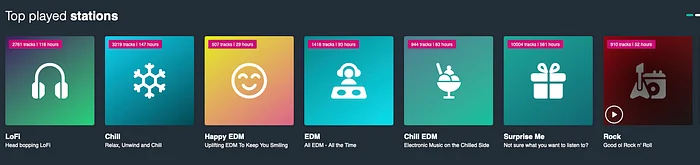
LoFi, Chill ve Rock favori istasyonlarım arasında.
⎇ Alternatifler: – Monstercat Gold: Ayda 7,50$, müzik indirmeyi destekliyor – Apple Music / Spotify / Amazon Music’te çalma listeleri, ör. Anjunabeats’ten – İşte daha fazla alternatif listesi
Sırada Ne Var
Kullandığım yazılımlar ve nasıl yapılandırdığım bu kadardı — kendi canlı yayınlarına bir adım daha yaklaştırmış olmalı. Bu serinin 3. bölümünde, sistem ayarlarımı ve Twitch’te yazılım geliştirme yayını yaparken aklında tutman gereken bazı diğer ipuçlarını anlatacağım. Kaçırmamak için takip et!
💁🏻♂️ Bu makaleyi beğendin mi? RemafoX uygulamama göz at! Xcode ile entegre olan, senin uygulamanı çevirmeye yardımcı bir native Mac uygulaması. Geliştirme sürecinde zaman kazanmak ve yerelleştirmeyi kolaylaştırmak için hemen indir.