
iOS geliştirme için hangi donanımı almalıyım sorusunu oldukça sık görüyorum — özellikle yeni başlayan kişilerden ama bazen de mevcut Mac’lerinde performans sorunları yaşamaya başlayan daha deneyimli geliştiricilerden. Daha önce iki şirkette iOS Takım Lideri olarak hangi seviyedeki geliştirici için hangi donanımın alınması gerektiğine dair bilinçli kararlar vermek zorunda kaldım ve farklı boyutlardaki projelerde farklı Mac’leri test edebildim — işte güncel önerilerim.
Yazının sonunda sıkça sorulan bazı soruları da yanıtlıyorum:
Bu makale en son Aralık 2024’te güncellendi. O tarihten bu yana 6 ay geçtiyse, Bluesky’dan beni uyar ve güncellemememi hatırlat.
Geliştiriciler için En Ucuz Mac ($750+)
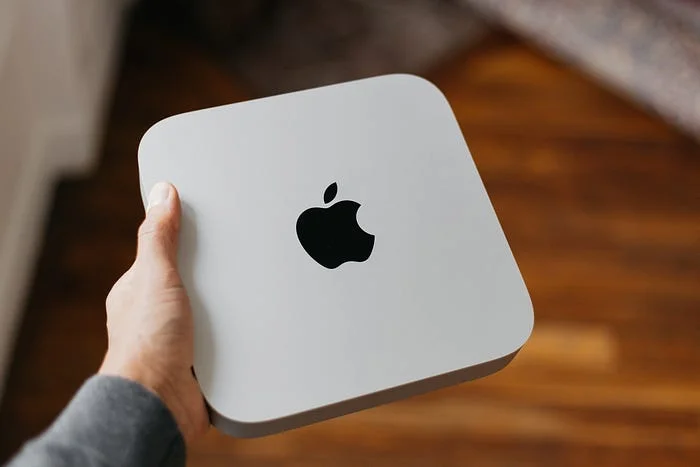
Donanım:
M4 Mac Mini (16GB RAM & 256GB SSD) $600
monitör (en az $120)
kablosuz fare & klavye (en az $30)
Artıları:
Geleceğe dönük M4 Apple Silicon işlemci ile hızlı derleme süreleri
Xcode projelerini hızlıca açmak için hızlı SSD (çok sayıda küçük dosya)
Çevre birimleri dahil ~$750 toplam fiyatla en ucuz genel seçenek
Dahili portlar, adaptör gerekmez (5x USB-C, HDMI, LAN, 3.5mm)
Eksileri:
Taşınamaz (dizüstü değil)
Ek çevre birimi gerektirir (fare, klavye, monitör)
256 GB SSD geliştirme için ancak yeterli, diğer medyalar için yer yok
Yükseltme Seçenekleri
Başka amaçlar için de kullanmayı planlıyorsan 512GB SSD al (+$200)
VEYA biraz daha düşük fiyata 2TB harici SSD al (sadece medya için)
4.5K monitör, Apple fare & klavye için 24” iMac al (+$550)
Önerilen Grup
Para birincil endişe olduğunda — örneğin bu senin için sadece bir hobi — ve sabit bir yerden kod yazacağını biliyorsan. Veya Mac’i evinde bir medya sunucusu olarak da kullanmak istiyorsan (harici bir sabit diskle).
Geliştiriciler için En Ucuz Taşınabilir Mac ($1,000+)
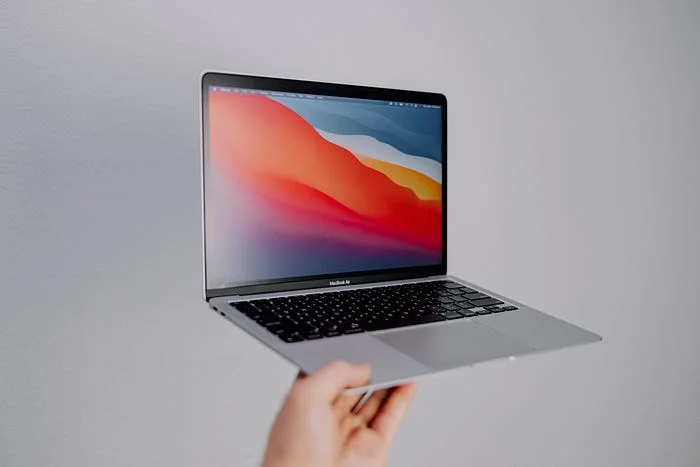
Donanım:
13” M4 MacBook Air (16GB RAM & 256GB SSD) $1,000
Artıları:
Yeterince iyi M4 Apple Silicon işlemci ile hızlı derleme süreleri
Xcode projelerini hızlıca açmak için hızlı SSD (çok sayıda küçük dosya)
Taşınabilir (13” dahili ekran, klavye & trackpad’li dizüstü)
Eksileri:
Mac mini’den daha pahalı (çevre birimleri dahil olmasına rağmen)
SSD yükseltmesi yerine harici sabit disk kullanmak uygun değil
Uyumluluk için bir USB-C adaptör alıp yanında taşıman gerekecek
256 GB SSD geliştirme için ancak yeterli, diğer medyalar için yer yok
Yükseltme Seçenekleri
Başka amaçlar için de kullanmayı planlıyorsan 512GB SSD al (+$200)
Önerilen Grup
Para bir endişe ama yine de dizüstüne ihtiyacın varsa — örneğin öğrenciysen — ve esnek olup her zaman yanında taşımak istiyorsan.
Geliştiriciler için En İyi Değer Mac ($2,500+)
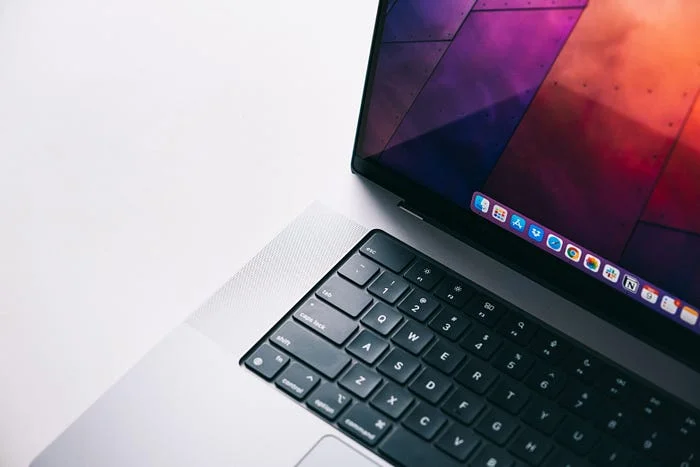
Donanım:
16” M4 Pro MacBook Pro (24GB & 512GB) $2,500
Artıları:
14 çekirdekli M4 Pro ile yaklaşık %50 daha hızlı derleme süreleri (M4’e kıyasla)
Daha büyük ve daha kaliteli 4K, 120Hz, HDR ekran (Air’e kıyasla)
Herhangi bir Mac’teki en uzun pil ömrü (M4 Max veya 14” modellerden uzun)
Dahili kart okuyucu ve HDMI portu & 1 ekstra USB-C (Air’e kıyasla)
Xcode projelerini hızlıca açmak için hızlı 512GB SSD (çok sayıda küçük dosya)
Daha gelişmiş geliştirici iş akışları için ekstra 8 GB RAM marjı
Taşınabilir (16” dahili ekran, klavye & trackpad’li dizüstü)
Eksileri:
Oldukça pahalı (profesyonel olarak kod yazıyorsan kazanılan derleme süresi buna değer)
Yükseltme Seçenekleri
Biraz ekstra marj istiyorsan 1TB SSD al (+$200)
%20 daha hızlı CPU, 48GB RAM, 1TB SSD, daha hızlı GPU için M4 Max al (+$1,500)
Önerilen Grup
Derleme performansı birincil endişen olduğunda (= profesyonel geliştiriciler) ve küçük iyileştirmelere para harcamak istemiyorsan, bunu al.
14” form faktörünü $2,200’a tercih ediyorsan (14 çekirdekli CPU’ya yükseltmeyi unutma!), bu da benzer şekilde önerilebilir ama daha kısa (yine de harika) pil ömrü ve daha gürültülü (ama yine de çok sessiz) fanlar gibi bazı küçük dezavantajlarla gelir — sadece $100 tasarruf için. O zaman temel 14” modeli tercih et, $500 daha ucuz ($2,000) ama bunun %10 daha yavaş 12 çekirdekli CPU ile geldiğini unutma.
Sıkça Sorulan Sorular
Sıkça sorulan bazı donanım soruları ve kişisel görüşlerim.
Apple Silicon mı Intel mı?
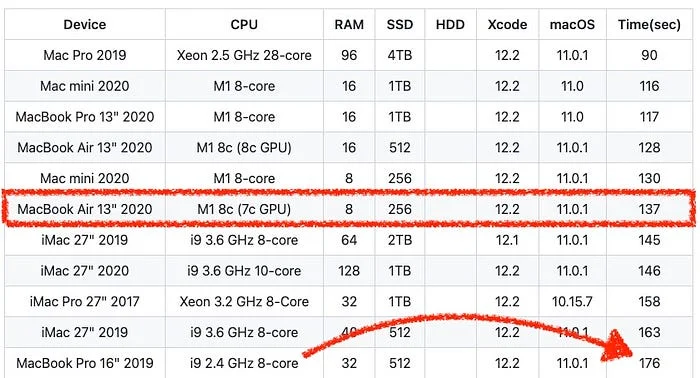
Daha gerçekçi bir minimum hesaplama şöyle:
macOS için 40 GB
Aynı anda kurulu 2 Xcode sürümü için 80 GB
Aynı anda kurulu 4 SDK sürümü için 20 GB
Aynı anda 3 farklı projenin derleme çıktıları için 30 GB
Diğer geliştirme ile ilgili uygulama ve araçlar için 20 GB
Diğer uygulamalar (Pages, Numbers, Notion, Slack, Zoom vb.) için 50 GB
Toplam 240 GB yapıyor, yani 256 GB SSD ciddi iOS geliştirmesi için ancak yeterli. Ama bu sadece Mac’i yalnızca iOS geliştirme için kullanıyorsan işe yarar — örneğin iPhone fotoğraflarını veya videolarını senkronize etmiyorsan. Mac’i başka amaçlar için de kullanmak istiyorsan, en az 512 GB SSD al. Bu ayrıca başka teknolojileri denemek için de alan sağlar, örneğin Android geliştirmeyi denemek için Android Studio kurmak gibi.
Ne kadar RAM’e ihtiyacım var?
Kısa cevap: En az 16 GB, tercihen 24GB+.
Uzun cevap: Zaten bir Mac’in varsa 8GB iyi bir başlangıç ve tek bir Simulator artı çok sekmeli Safari’yi fazla takılma olmadan rahatça çalıştırabilirsin. Ama projen büyüdükçe ve aynı anda iki şey yapmaya başladığında, hatta belki arka planda bir sunucu veya VM çalıştırdığında, RAM sınırlayıcı olacak.
Ayrıca makinede Android geliştirme yapmayı da düşünüyorsan, kesinlikle 16GB seçeneğine ihtiyacın var çünkü (iOS Simulator’larının aksine) Android Emulator ana sistemle RAM’i verimli bir şekilde paylaşamaz.
8GB’dan 16GB’a geçiş arasındaki fark çok belirgin olsa da, 16GB’dan 24GB veya daha yükseğine geçerken farklar çok daha küçük. Matt Gallagher yakın zamanda Twitter’da güzel bir karşılaştırma yazdı ve şu notla bitirdi: “Daha hızlı CPU yerine RAM’i seçmeyin”. Tamamen katılıyorum.
Neyse ki 2024’ten itibaren tüm yeni Mac’ler en az 16 GB ile geliyor, yani iyi olman lazım.
Mac Studio ne olacak?
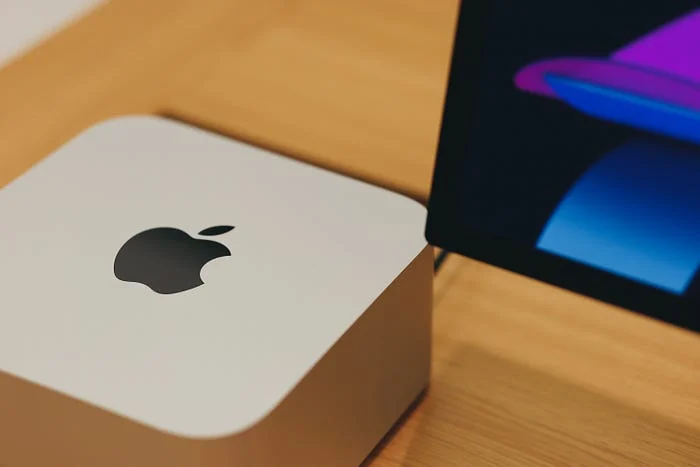
Kısa cevap: Karşılayabiliyorsan M4 Ultra Mac Studio’yu bekle. Canavar gibi bir makine.
Uzun cevap: Mevcut Mac Studio makineleri garip bir noktada, hâlâ M2 Max ve M2 Ultra çiplerle çalışıyorlar. Mevcut M4 Pro, M2 Max’tan yaklaşık %33 daha hızlı ve M4 Max, geliştirme görevleri için M4 Ultra’dan yaklaşık %7 daha hızlı. Yani şu anda Mac Studio makinelerinden herhangi birini almak iyi bir fikir değil. Bunun yerine, form faktörünü beğeniyorsan, $1,600’a M4 Pro Mac Mini al (14 çekirdekli CPU’ya yükseltmeyi unutma!) — M2 Max Mac Studio’dan $400 daha ucuz.
Temel Mac Studio $2,000’a, yukarıda önerilen en iyi değer MacBook Pro’dan %33 daha yavaş 12 çekirdekli CPU’ya sahip. MacBook’un muhteşem ekranına, hoparlör sistemine ve taşınabilirliğine ihtiyacın yoksa $500 tasarruf etmek için tabii ki alabilirsin. Ama o zaman monitör, fare & klavye için ödeme yapman gerekir ki (profesyonel seviyede olduğumuz için) bunlar zaten elinde yoksa yaklaşık aynı tutara mal olabilir.
M2 Ultra modeli $4,000’a burada eskiden daha ilginç cihaz olmuştu çünkü iki kat CPU çekirdeğine sahipti ve Max çiplere kıyasla daha da hızlı derleme süreleri sunuyordu. Para senin için sorun değilse ama performans önemliyse, M4 Ultra’yı bekleyip mümkün olan en hızlı derlemeler için onu almaktan çekinme.