
Adım 1: ChatGPT ile İpucu-Cevap Çiftleri Üret
ChatGPT’ye aşağıdaki istemi gir, ama KONU kısmını çapraz bulmaca oluşturmak istediğin konuyla, DİL kısmını ise soru ve cevapların hangi dilde olmasını istediğinle değiştirmeyi unutma:
💬 “KONU” hakkında bir çapraz bulmaca için 50 ipucu-cevap çifti oluştur, hedef kitle konunun hayranları olsun. Kolay ve zor soruların iyi bir karışımını sun. Tarihi ve güncel örneklerin iyi bir karışımını sun. İpuçlarını ve cevapları DİL dilinde ver. Cevabında rakam içeren çiftlerden kaçın. İpucunda cevabın (bir kısmının) geçtiği durumlardan kaçın. Hem ipuçlarını hem cevapları kısa tut, örneğin gereksiz edatlardan kaçın. Cevaptaki “+” gibi özel karakterleri yazılı halleriyle değiştir, mesela “artı” gibi. İpucu-cevap çiftlerini virgülle ayrılmış CSV formatında tek bir kod bloğu olarak şu şekilde ver:
"Bu ilk ipucu","Cevap"
"Bu ikinci ipucu","Cevap"
KONU yerine istediğin herhangi bir şeyi yazabilirsin. Belirli bir teknoloji, bir serinin adı, sevdiğin bir spor veya her gün ziyaret ettiğin bir medya sitesinin URL’si. Ben bir iOS geliştiricisiyim ve Apple ürünleriyle ilgili en son haberleri takip etmeyi seviyorum. Bu yüzden KONU’yu Apple News ile, DİL’i ise İngilizce ile değiştirebilirim. ChatGPT şuna benzer bir yanıt vermeli:
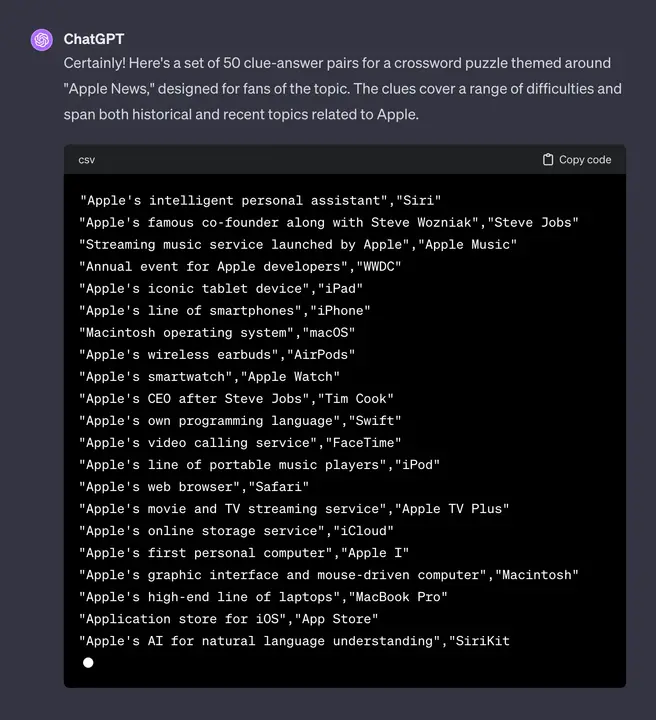
ChatGPT ilgili ipuçları ve cevaplar bulmada çok zaman kazandırıyor.
ℹ️ Hemen böyle bir cevap alamazsan, cevabın altındaki 🔄 yeniden dene düğmesine basarak tekrar dene.
Adım 2: CSV Metnini Bir Dosyaya Kopyala
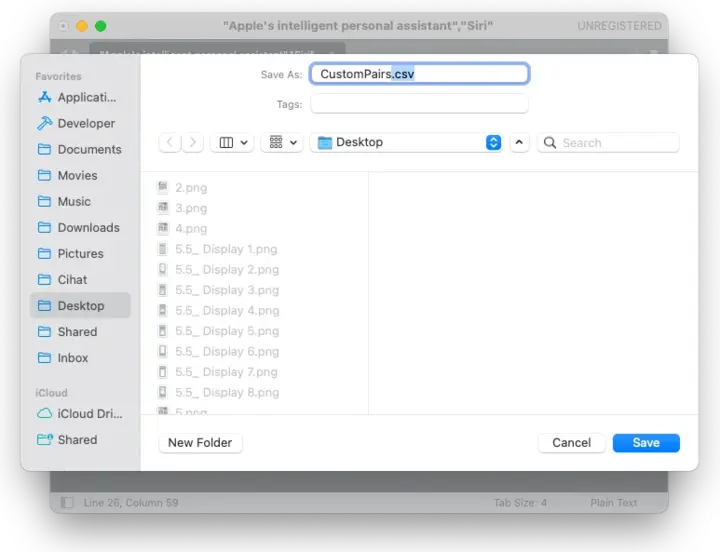
Kod bloğunun sağ üstündeki “Copy code” düğmesine bas, tercih ettiğin düz metin editörüyle (örneğin SublimeText) yeni bir dosya oluştur ve içeriği yapıştır. Dosyayı .csv uzantısıyla düz metin formatında kaydettiğinden emin ol.
ℹ️ Word veya TextEdit gibi belge editörleri dosyalarını
.docxveya.rtfgibi özel biçimlerde kaydeder. Bunlar düz metin dosyaları değildir.
Adım 3: Üretilen Çiftlerin Geçerliliğini Kontrol Et
İstem zaten cevaplarda sayısal değer kullanmamayı ve sorularda cevabı ifşa etmemeyi belirtse de ChatGPT hata yapabilir. Bu yüzden her şeyin doğru göründüğünü tekrar kontrol et. İstersen biraz daha renk katmak için kendi sorularınla yeni girişler de ekleyebilirsin.
Adım 4: CrossCraft’ta İlgili Bir Yedek Konu Seç
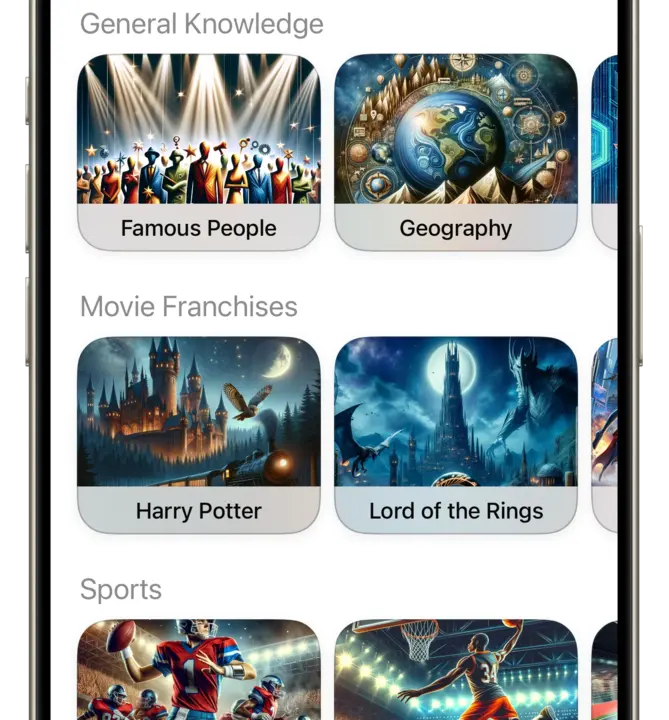
CrossCraft uygulamasında bulabileceğin konulardan bir seçki.
CrossCraft’ı iPhone, iPad veya Mac’ine ücretsiz olarak yüklediğinden emin ol:
CrossCraft: Custom Crosswords
Uygulamayı aç ve varsayılan olarak gelen birçok konudan senin konuna en yakın olanı seç. İlgili bir konu henüz yoksa uygulamadaki “Konu Öner” düğmesine basıp isteğini iletmeyi unutma. Boşlukları bir yedek konunun sorularıyla doldurmak istemiyorsan en üstteki “Konu olmadan, sadece kendi sorularınla” seçeneğini de tercih edebilirsin. Daha dolu bulmacalar için “Ünlü Kişiler” veya “Pop Kültürü” gibi genel kültür konularını her zaman seçebilirsin çünkü bunlar geniş çapta bilinen konular. Ben “Teknoloji”yi seçtim.
Adım 5: CSV Dosyasını CrossCraft’a İçe Aktar
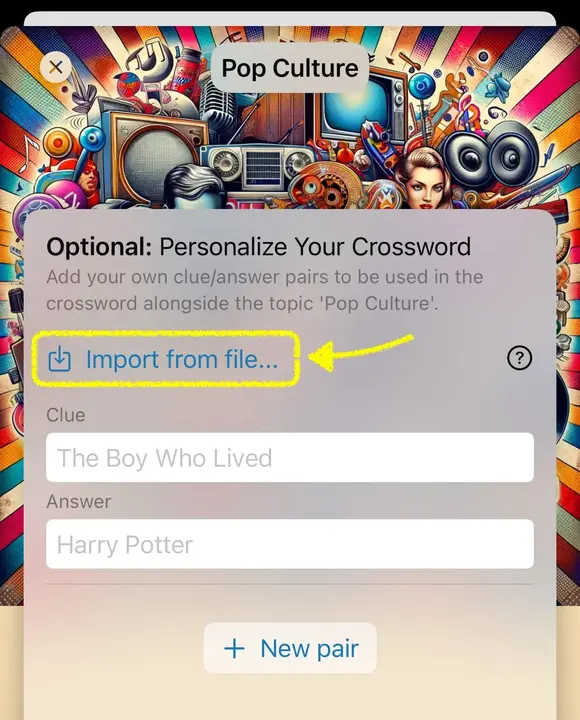
CSV dosyası içe aktarma bir Premium özellik.
.csv dosyasına CrossCraft’ı çalıştırdığın cihazdan erişebildiğinden emin ol — örneğin dosyayı iCloud Drive’a kaydederek iPhone veya iPad’inden erişebilirsin. Ardından bulmacanın boyutunu ve zorluğunu seçtiğin sihirbazda, son adımdaki “Dosyadan içe aktar…” düğmesine bas ve açılan pencerede CSV’yi seç.
Adım 6: Memnun Olana Kadar Bulmaca Oluştur (veya Yeniden Oluştur)
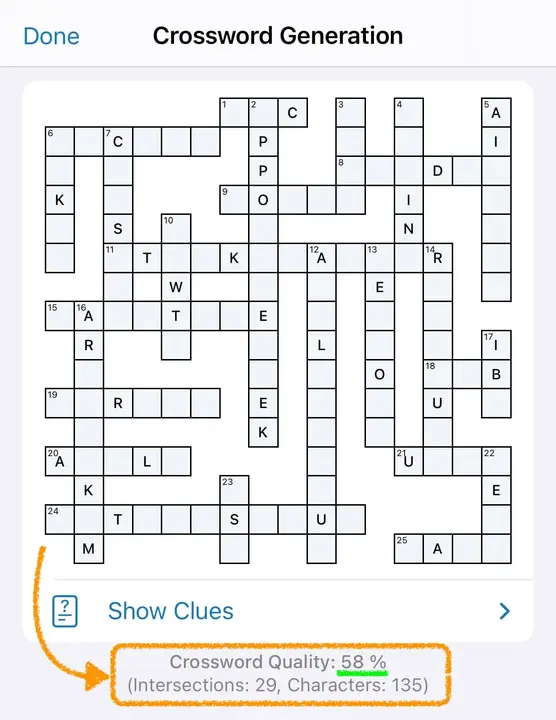
Sağ alttaki “Bulmaca Oluştur” düğmesine basarak ilk özel bulmacını oluşturmaya başla. Oluşturma, bulmacanın mevcut durumunu artık iyileştiremediğinde otomatik olarak duracak. Bulmaca önizlemesinin altında, bulmacanın ne kadar “dolu” olduğunu ve kaç kesişme noktası bulunduğunu gösteren kalite değerlerini görebilirsin. Kalite yüzdesi bu faktörleri tek bir değerde birleştirir. %50’nin üzerindeki herhangi bir yüzde “iyi doldurulmuş” bir bulmaca olarak kabul edilebilir.
Aynı ekranda, bulmacanın kalitesinden veya ipucu seçiminden memnun değilsen rastgele oluşturma algoritmasını yeniden başlatmak için “Yeniden Oluştur” düğmesini bulabilirsin. İpuçlarını “İpuçlarını Göster” düğmesine basarak önizleyebilirsin.
Adım 7: Bulmacayı Görsel Olarak Dışa Aktar
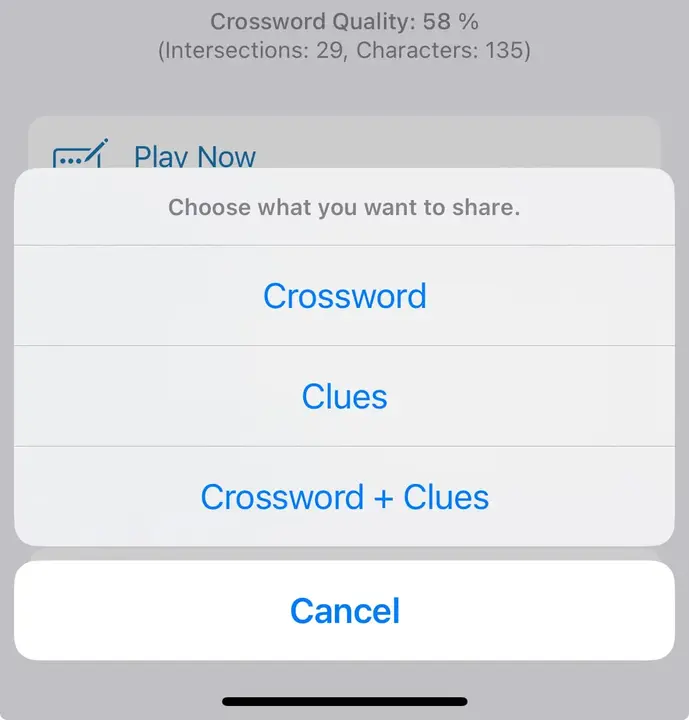
iPhone veya iPad’de “Paylaş…” düğmesine basıp ardından “Görseli Kaydet” seçeneğini tercih ederek bulmacayı Fotoğraflar uygulamasına kaydetmeni öneririm. Gerekirse buradan başka cihazlarla paylaşabilirsin. Bu sayede görselin uyumluluk için şeffaflıksız bir JPEG’e dönüştürülmesi önlenir. Alternatif olarak “Dosyaya Kaydet” seçeneğini kullanabilirsin.
Hangi kısmı paylaşmak istediğin sorulacak. Tek bir birleşik görsel için “Bulmaca + İpuçları”nı seç. Alternatif olarak, örneğin iki ayrı sayfaya yazdırmak istiyorsan bulmaca ve ipuçlarını ayrı ayrı dışa aktarabilirsin.
Adım 8: (İsteğe Bağlı) Beğendiğin Bir Arka Plan Görseli Ekle
MacRumors.com için oluşturulan kişiselleştirilmiş çapraz bulmaca sonucu
Ekstra güzel bir görünüm için konuna uygun güzel bir arka plan görseli bul ve dışa aktarılan PNG görselini tercih ettiğin tasarım aracıyla (örneğin Figma) üzerine yerleştir. Hatta yapay zeka görsel oluşturucularını kullanarak konuna uygun bir “manzara” oluşturmalarını isteyebilirsin — yukarıdaki arka plan görseli için ChatGPT Plus’taki DALL·E’yi kullanarak ben de bunu yaptım. Yukarıdaki arka plan görseli için tam istemim şuydu:
💬 “Apple News” konusuna uygun, dikey formatta bir manzara oluştur. Alt yarısı düz bir renk/ton olsun. Genel olarak basit tut.
Dışa aktarılan görsel, alanların ve ipuçlarının beyaz arka planlarında %5 şeffaflık içerecek şekilde tasarlanmış, böylece arka plan görselinin biraz görünmesini sağlıyor. Sonucu yukarıda görebilirsin. Daha fazla zaman ve yaratıcılıkla eminim çok daha güzel bir şey oluşturabilirsin!
Kendin dene ve sevdiğin birini sürpriz yap. Mükemmel bir hediye! 🎁