

ステップ1:ChatGPTでヒントと答えのペアを生成する
以下のプロンプトをChatGPTに入力してください。ただし、TOPICをクロスワードパズルのテーマにしたいトピックに、LANGUAGEを質問と答えに使いたい言語に置き換えてください:
Create 50 clue-answer pairs for a crossword puzzle about the topic “TOPIC” for an audience of fans of the topic. Provide a good mix of easier and harder questions. Provide a good mix of historical and more recent examples. Provide clues and answers in LANGUAGE. Avoid pairs where the answer contains a number. Avoid clues that contain (parts of) the answer. Keep both clues and answers short, e.g. avoid unnecessary articles. Replace special characters like “+” in the answer with its written-out word, like “plus”. Format the clue-answer pairs as a single code block of comma-separated CSV like so:
"This is the first clue","Answer"
"This is the second clue","Answer"
TOPICには何でも入れられます。特定の技術、フランチャイズ名、好きなスポーツ、毎日見ているメディアサイトのURLなど。私はiOS開発者で、Apple関連の最新ニュースが好きなので、TOPICをApple Newsに、LANGUAGEをEnglishに置き換えました。ChatGPTは以下のように回答するはずです:
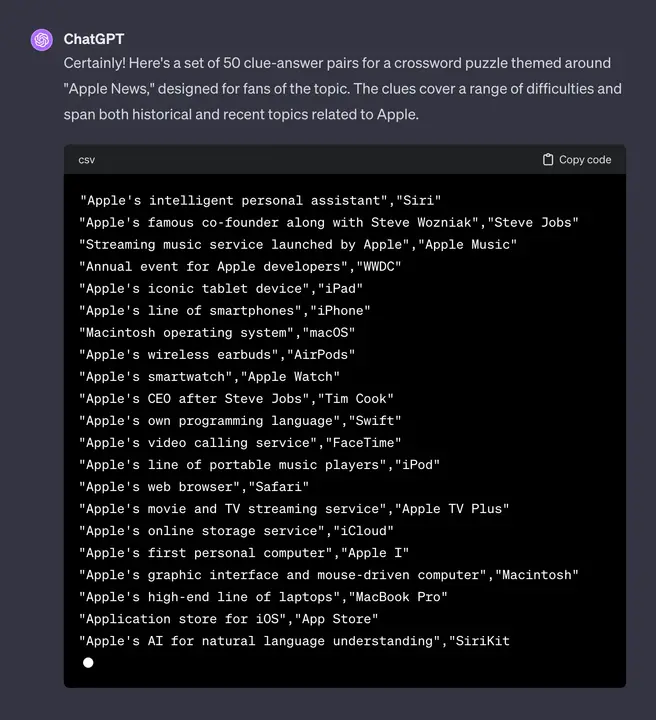
ChatGPTは関連するヒントと答えを考える時間を大幅に節約してくれます。
すぐにこのような回答が得られない場合は、回答の下にある🔄リトライボタンを押して再度試してみてください。
ステップ2:CSVテキストをファイルにコピーする
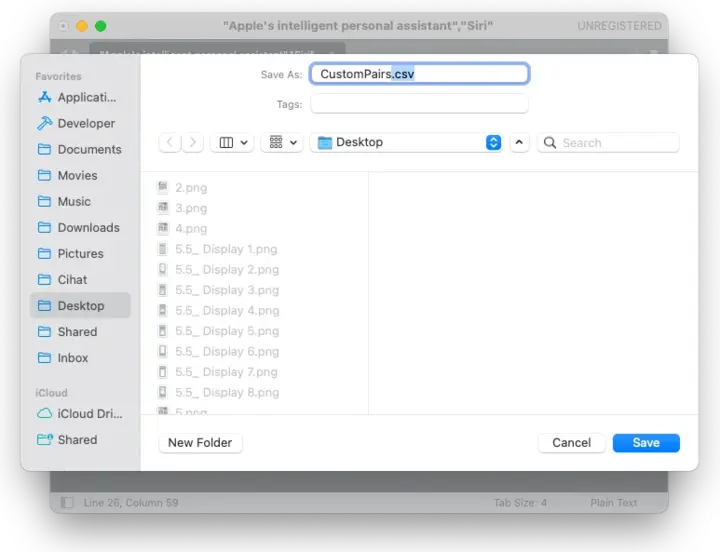
コードブロックの右上にある「Copy code」を押し、お好みのプレーンテキストエディター(例:SublimeText)で新規ファイルを作成して、内容を貼り付けます。ファイルは必ずプレーンテキスト形式で拡張子.csvで保存してください。
WordやTextEditなどのドキュメントエディターは、
.docxや.rtfといった特殊なマークアップ形式でファイルを保存します。これらはプレーンテキストファイルではありません。
ステップ3:生成されたペアの妥当性を確認する
プロンプトでは答えに数値を使わないこと、質問中に答えのヒントを含めないことを指定していますが、ChatGPTはミスをすることがあります。内容が正しいかダブルチェックしましょう。もう少し個性を出したい場合は、自分の質問を追加してもよいでしょう。
ステップ4:CrossCraftで関連するフォールバックトピックを選択する
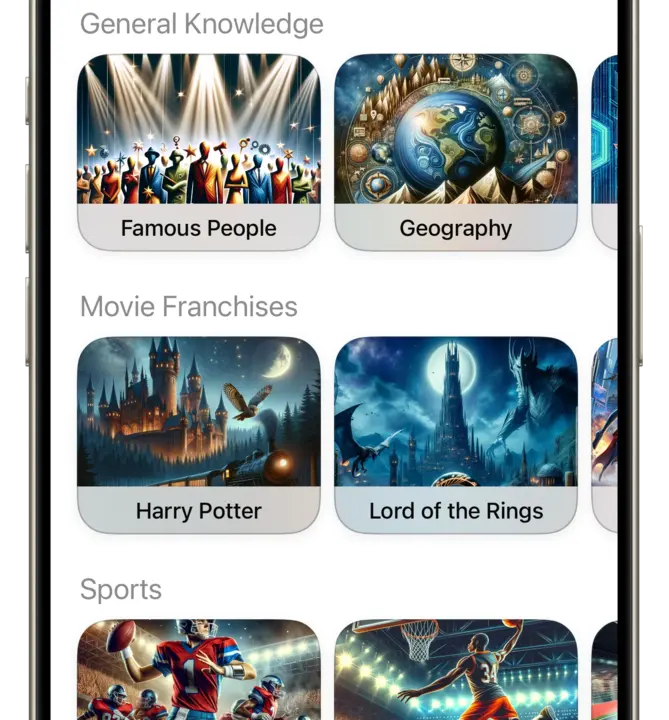
CrossCraftアプリに収録されているトピックの一部。
まず、CrossCraftをiPhone、iPad、またはMacに無料でインストールしてください:
アプリを開き、デフォルトで用意されている多数のトピックの中から、あなたのトピックに最も近いものを選択します。関連するトピックがまだない場合は、アプリ内の「Suggest Topic」を押してリクエストしてください。フォールバックトピックなしで自分の問題だけで作成したい場合は、上部の「Without topic, just your own questions」を選択できます。パズルをより充実させたい場合は、「Famous People」や「Pop Culture」などの一般知識トピックを選ぶと、広く知られているため便利です。私は「Technology」を選びました。
ステップ5:CSVファイルをCrossCraftにインポートする
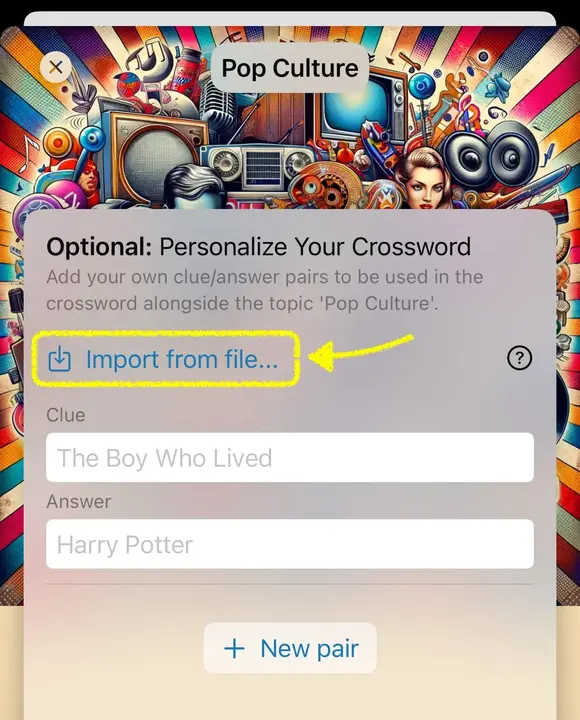
CSVファイルのインポートはPremium機能です。
CrossCraftを実行するデバイスから.csvファイルにアクセスできるようにしてください。例えば、iCloud Driveにファイルを保存すれば、iPhoneやiPadからアクセスできます。次に、クロスワードのサイズと難易度を選ぶウィザードの最後のステップで、「Import from file…」ボタンを押し、ダイアログでCSVを選択します。
ステップ6:満足するまでクロスワードを(再)生成する
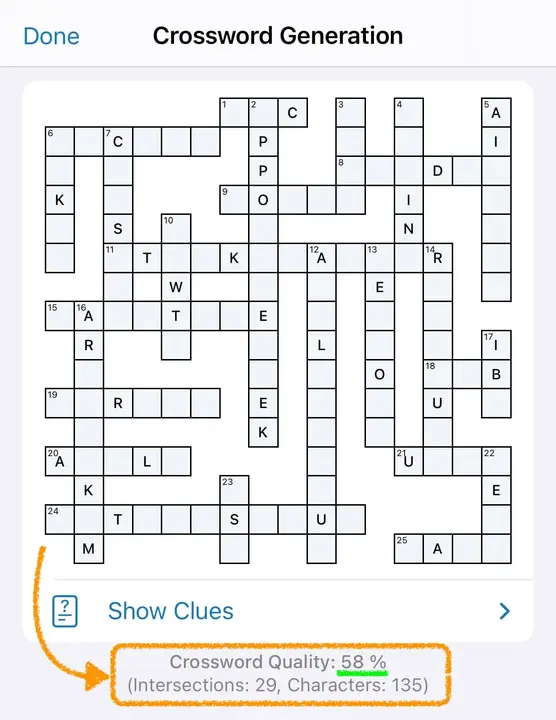
右下の「Create Crossword」ボタンを押して、最初のカスタムクロスワードの生成を開始します。パズルの現在の状態を改善できなくなると、生成は自動的に停止します。クロスワードプレビューの下に、パズルの「充填率」と交差数を示す品質の値が表示されます。品質パーセンテージはこれらの要素を一つの値にまとめたもので、50%以上であれば「十分に充填された」クロスワードと言えます。
同じ画面に「Regenerate」ボタンがあり、品質やヒントの選択に不満がある場合にランダム生成アルゴリズムを再実行できます。ヒントは「Show Clues」を押してプレビューできます。
ステップ7:クロスワードを画像としてエクスポートする
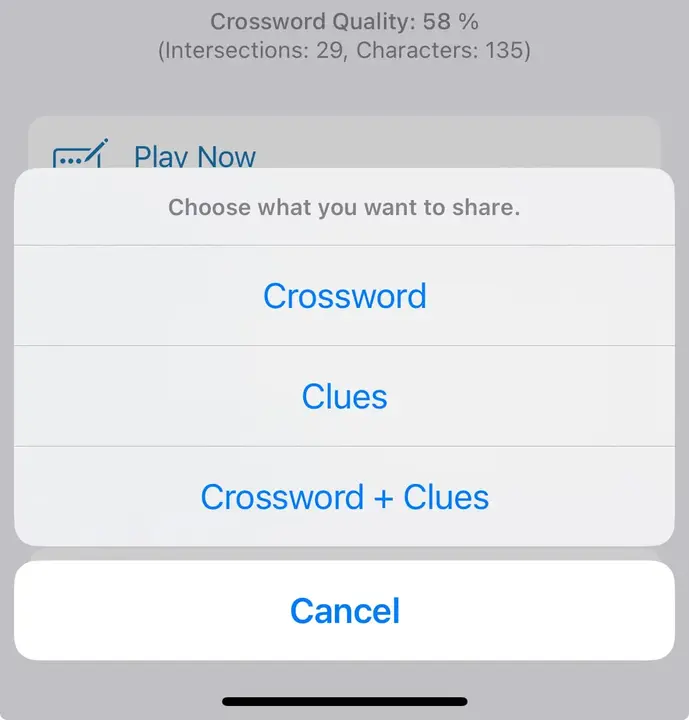
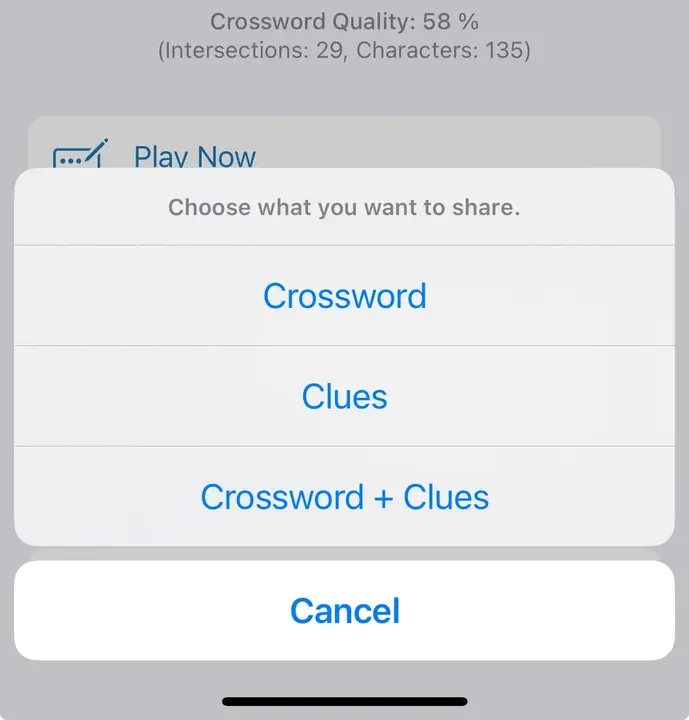
iPhoneやiPadでは、「Share…」を押してから「Save Image」を選択し、クロスワードパズルを写真アプリに保存することをおすすめします。これにより、互換性のためにJPEGに変換されて透過が失われることを防げます。あるいは「Save to File」を使用してください。
共有する部分を聞かれますので、パズルとヒントを1枚にまとめた画像には「Crossword + Clues」を選びます。例えば2ページに分けて印刷したい場合は、パズルとヒントを別々にエクスポートすることもできます。
ステップ8:(オプション)お好みの背景画像を追加する
MacRumors.comのパーソナライズされたクロスワードのエクスポート結果
見た目をさらに良くするために、トピックに合った背景画像を探し、エクスポートしたPNG画像をお好みのデザインツール(例:Figma)で背景の上に配置しましょう。AI画像生成を使って、トピックに合った「風景」を作成することもできます。上の背景画像は、ChatGPT PlusのDALL·Eを使って作成しました。正確なプロンプトは以下の通りです:
Create a scenery that fits the topic “Apple News” in portrait format. The bottom half should be a plain color/shade. Keep it simple overall.
エクスポートした画像のフィールドとヒントの白い背景には5%の透過が組み込まれており、背景画像がうっすら透けて見えるようになっています。上の画像が最終結果です。もっと時間と創造力をかければ、さらに素晴らしいものが作れるはずです!
ぜひ自分で試して、大切な人を驚かせてみてください。最高のギフトになりますよ!