
Das Problem mit dem leeren Bildschirm
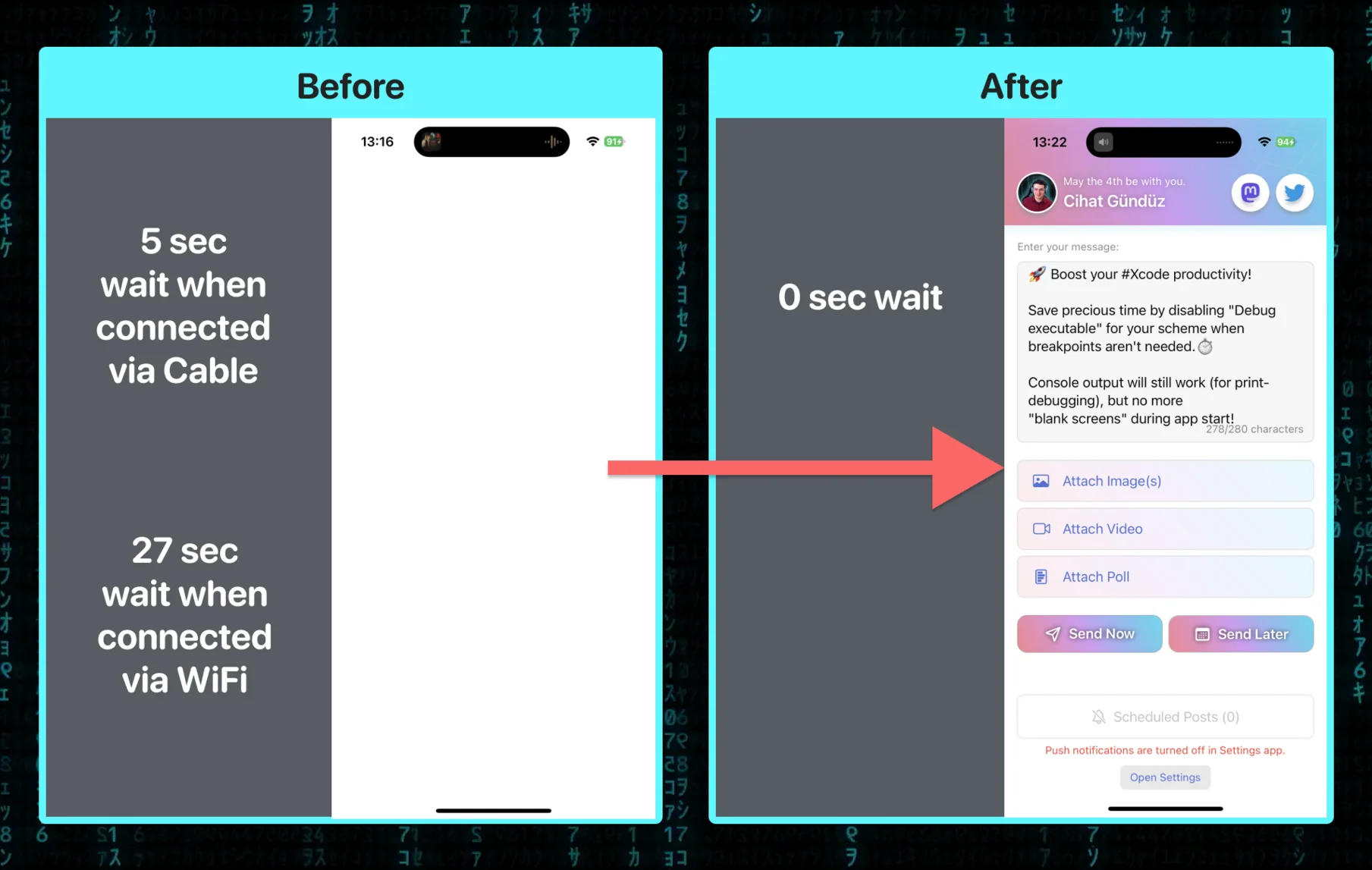
Wenn du jemals eine Verzögerung bemerkt hast – manchmal mehrere Sekunden – zwischen dem Drücken von Run in Xcode und dem tatsächlichen Erscheinen deiner App, ist der Übeltäter oft der LLDB-Debugger, der sich an deinen Prozess anhängt. Während dieser Zeit zeigt der Simulator einen leeren Bildschirm, während der Debugger initialisiert wird.
Wo die Einstellung zu finden ist
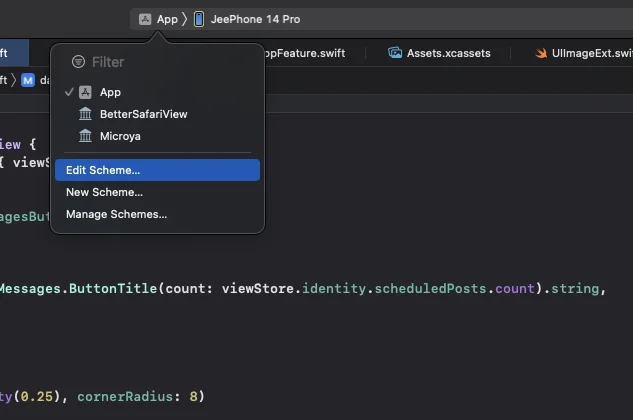
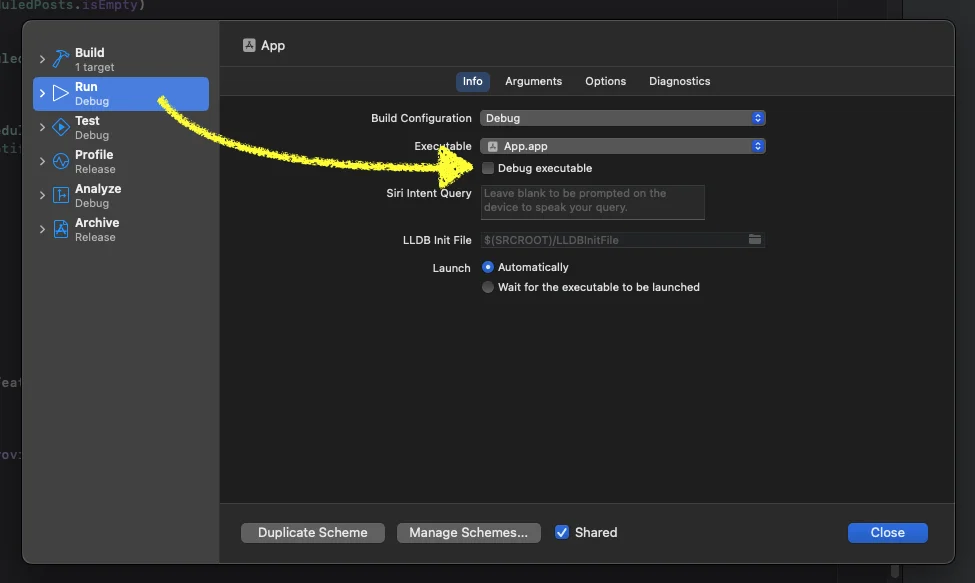
Die Einstellung befindet sich in deiner Scheme-Konfiguration:
Gehe zu Product > Scheme > Edit Scheme (oder drücke Cmd+Shift+<)
Wähle links die Run-Aktion aus
Wechsle zum Info-Tab
Deaktiviere Debug executable
Was das bewirkt
Wenn „Debug executable” aktiviert ist (der Standard), hängt Xcode den LLDB-Debugger beim Start an deinen App-Prozess an. Das ist es, was Breakpoints, den Debug Memory Graph, den View Hierarchy Debugger und po-Befehle in der Konsole ermöglicht.
Das Deaktivieren überspringt das Anhängen des Debuggers komplett. Deine App startet merklich schneller – meiner Erfahrung nach kann der Unterschied bei größeren Projekten 2 bis 5 Sekunden betragen. Konsolenausgaben über print() und os_log funktionieren weiterhin normal, sodass du Logging fürs Debugging weiter nutzen kannst.
Der Kompromiss
Ohne angehängten Debugger verlierst du:
Breakpoints (sie werden nicht ausgelöst)
po- undexpression-Befehle in der KonsoleMemory Graph und View Hierarchy Debugging-Tools
Das macht die Einstellung ideal für UI-Iterationsarbeit, wenn du visuelle Anpassungen machst und häufig neu startest. Wenn du einen bestimmten Bug mit Breakpoints untersuchen musst, aktiviere das Kontrollkästchen einfach vorübergehend wieder. Ich lasse es die meiste Zeit deaktiviert und schalte es nur ein, wenn ich Code Schritt für Schritt durchgehen muss.