
Schritt 1: Hinweis-Antwort-Paare mit ChatGPT generieren
Gib ChatGPT den folgenden Prompt ein, aber vergiss nicht, THEMA durch das Thema zu ersetzen, zu dem du ein Kreuzworträtsel erstellen möchtest, und SPRACHE durch die Sprache, in der die Fragen und Antworten sein sollen:
Erstelle 50 Hinweis-Antwort-Paare für ein Kreuzworträtsel zum Thema “THEMA” für ein Publikum von Fans des Themas. Biete eine gute Mischung aus leichteren und schwierigeren Fragen. Biete eine gute Mischung aus historischen und aktuelleren Beispielen. Gib Hinweise und Antworten auf SPRACHE an. Vermeide Paare, bei denen die Antwort eine Zahl enthält. Vermeide Hinweise, die (Teile der) Antwort enthalten. Halte sowohl Hinweise als auch Antworten kurz, z.B. vermeide unnötige Artikel. Ersetze Sonderzeichen wie “+” in der Antwort durch das ausgeschriebene Wort, z.B. “plus”. Formatiere die Hinweis-Antwort-Paare als einen einzelnen Codeblock mit kommasepariertem CSV wie folgt:
"Dies ist der erste Hinweis","Antwort"
"Dies ist der zweite Hinweis","Antwort"
Das THEMA kann durch alles Mögliche ersetzt werden. Eine bestimmte Technologie, der Name eines Franchises, eine Sportart, die du magst, oder die URL einer Medienwebsite, die du täglich besuchst. Ich bin iOS-Entwickler und interessiere mich für die neuesten Nachrichten über Apple-Produkte. Also kann ich THEMA einfach durch Apple News und SPRACHE durch Englisch ersetzen. ChatGPT sollte dann etwa so antworten:
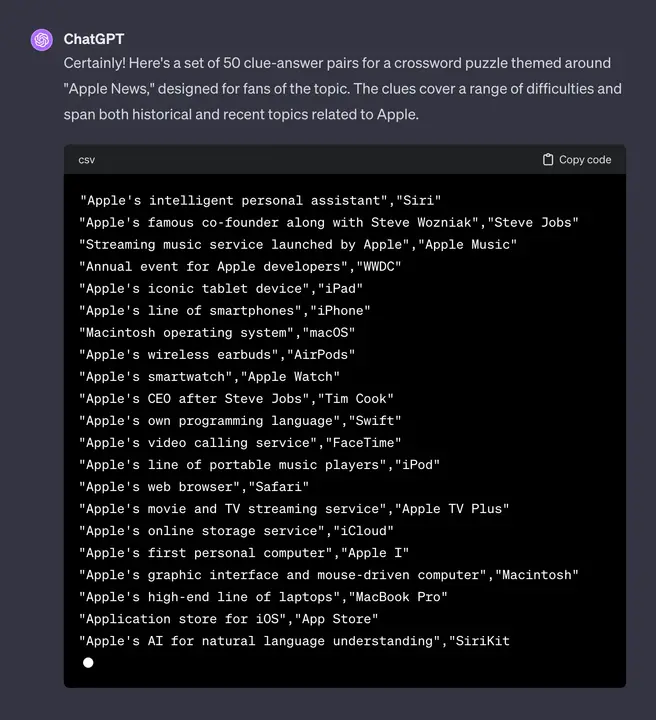
ChatGPT spart viel Zeit beim Erstellen passender Hinweise und Antworten.
Wenn du nicht sofort eine solche Antwort bekommst, versuch es einfach noch mal, indem du den 🔄 Wiederholen-Button unter der Antwort drückst.
Schritt 2: Den CSV-Text in eine Datei kopieren
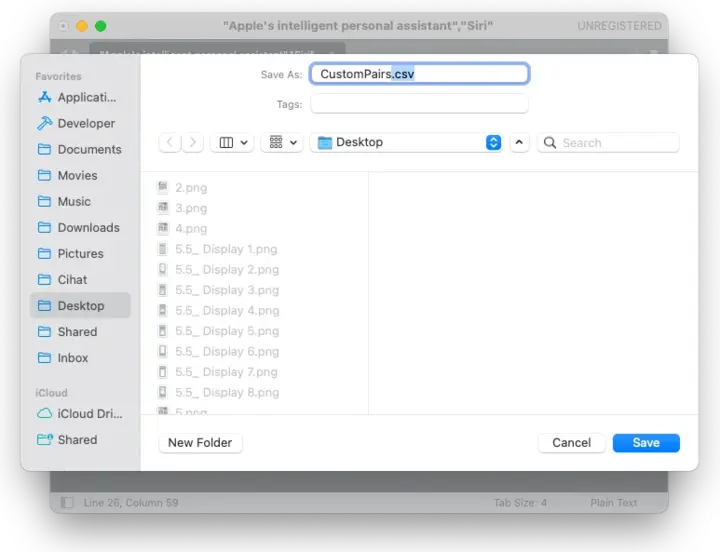
Drücke oben rechts im Codeblock auf „Copy code”, erstelle eine neue Datei mit einem Klartexteditor deiner Wahl (z.B. SublimeText) und füge den Inhalt in die neue Datei ein. Achte darauf, die Datei im Klartextformat mit der Endung .csv zu speichern.
Dokumenteditoren wie Word oder TextEdit speichern ihre Dateien in speziellen Markup-Formaten wie
.docxoder.rtf. Das sind keine Klartextdateien.
Schritt 3: Die Gültigkeit der generierten Paare prüfen
Obwohl der Prompt bereits vorgibt, keine Zahlenwerte in den Antworten zu verwenden und die Antworten nicht in den Fragen zu verraten, macht ChatGPT Fehler. Prüfe also nochmal, ob alles korrekt aussieht. Du kannst auch eigene Einträge mit eigenen Fragen hinzufügen, um das Ganze noch etwas aufzupeppen.
Schritt 4: Ein passendes Fallback-Thema in CrossCraft auswählen
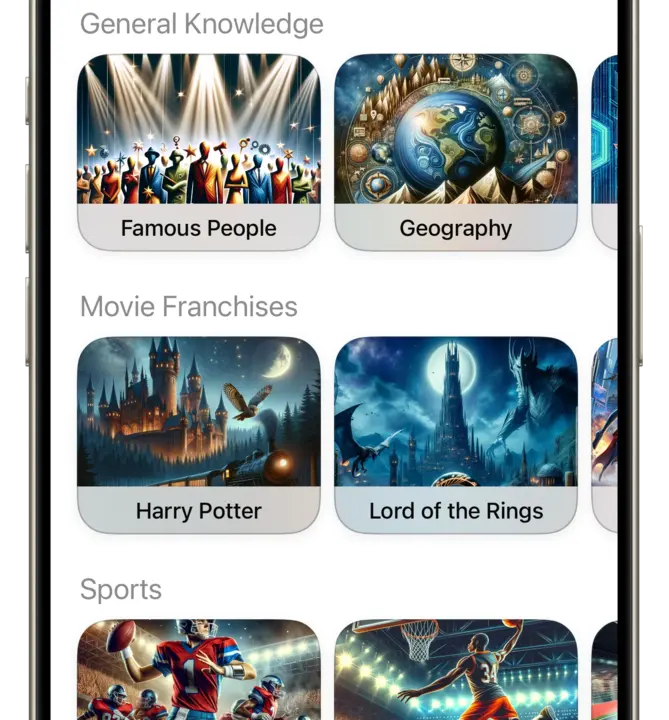
Eine Auswahl an Themen, die du in der CrossCraft-App findest.
Stelle sicher, dass du CrossCraft kostenlos auf deinem iPhone, iPad oder Mac installiert hast:
CrossCraft: Custom Crosswords
Öffne die App und wähle eines der vielen Themen aus, die die App standardmäßig mitliefert – am besten das, das deinem Thema am nächsten kommt. Falls ein passendes Thema noch nicht vorhanden ist, drücke unbedingt „Thema vorschlagen” in der App. Du kannst auch oben „Ohne Thema, nur eigene Fragen” wählen, wenn du die Lücken nicht mit Fragen eines Fallback-Themas füllen möchtest. Für vollere Rätsel kannst du immer Allgemeinwissen-Themen wie „Berühmte Persönlichkeiten” oder „Popkultur” wählen, da diese weithin bekannt sind. Ich habe „Technologie” ausgewählt.
Schritt 5: Die CSV-Datei in CrossCraft importieren
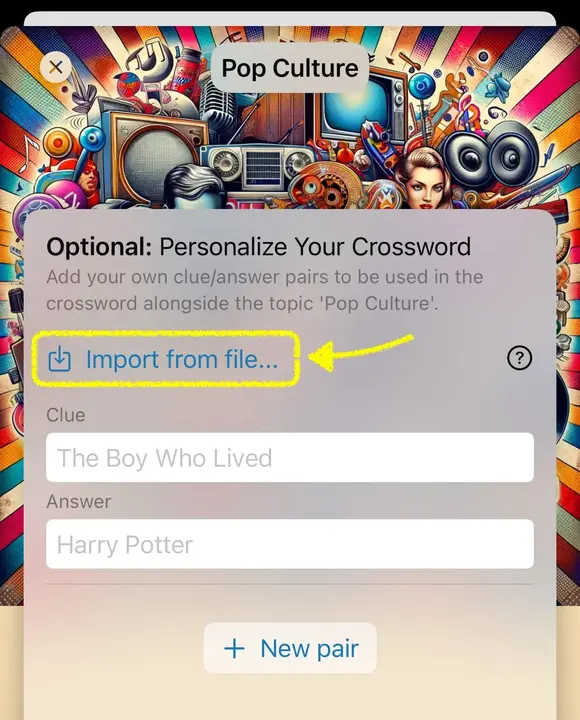
Das Importieren von CSV-Dateien ist ein Premium-Feature.
Stelle sicher, dass du Zugriff auf die .csv-Datei von dem Gerät hast, auf dem du CrossCraft verwendest – z.B. indem du die Datei in iCloud Drive speicherst, um sie auf deinem iPhone oder iPad zu öffnen. Dann drücke im Assistenten, in dem du die Größe und Schwierigkeit des Kreuzworträtsels wählen kannst, im letzten Schritt auf „Aus Datei importieren…” und wähle CSV im Dialog.
Schritt 6: Kreuzworträtsel (neu) generieren, bis es passt
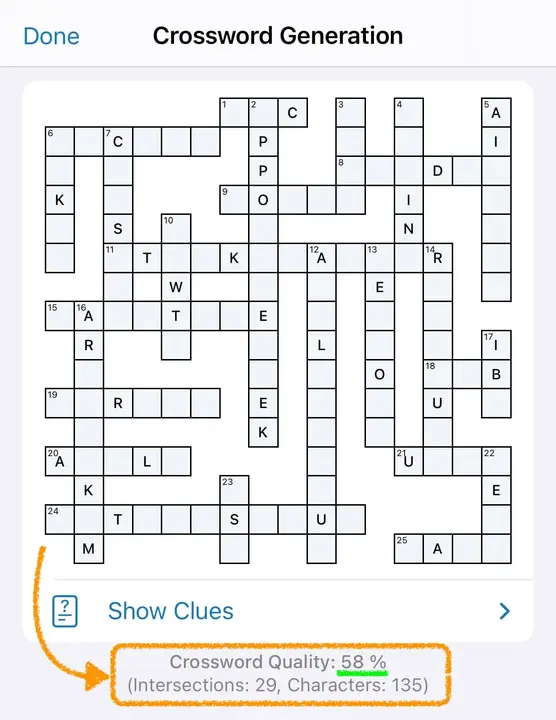
Drücke den Button „Kreuzworträtsel erstellen” unten rechts, um dein erstes individuelles Kreuzworträtsel zu generieren. Die Generierung stoppt automatisch, wenn der aktuelle Zustand des Rätsels nicht mehr verbessert werden kann. Unterhalb der Kreuzworträtsel-Vorschau siehst du Werte, die die Qualität des generierten Kreuzworträtsels anzeigen – also wie „gefüllt” es ist und wie viele Kreuzungen es hat. Der Qualitätsprozentsatz fasst diese Aspekte in einem einzigen Wert zusammen. Jeder Prozentsatz über 50 % kann als „gut gefülltes” Kreuzworträtsel betrachtet werden.
Auf demselben Bildschirm findest du einen „Neu generieren”-Button, um den zufälligen Generierungsalgorithmus neu zu starten, falls du mit der Qualität des Kreuzworträtsels oder der Auswahl der Hinweise unzufrieden bist. Die Hinweise kannst du dir über „Hinweise anzeigen” ansehen.
Schritt 7: Dein Kreuzworträtsel als Bild exportieren
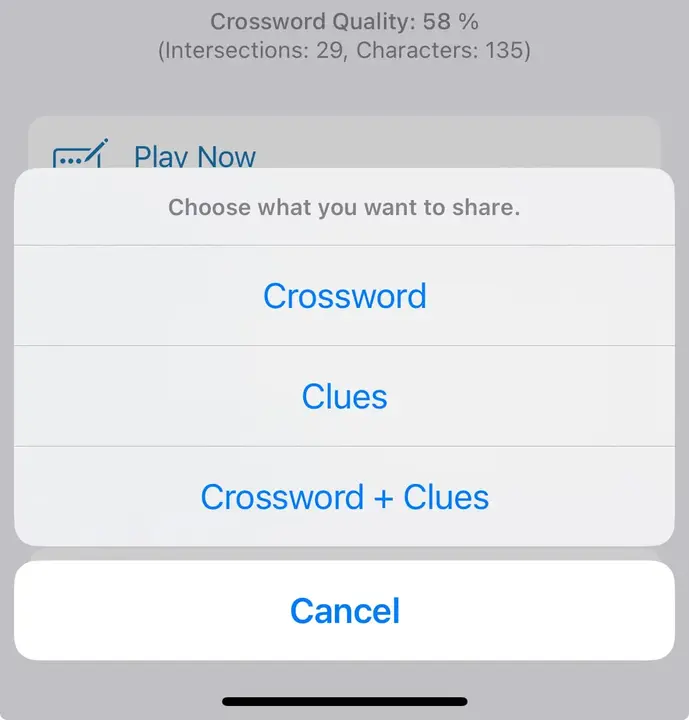
Auf iPhone oder iPad empfehle ich, „Teilen…” zu drücken und dann „Bild sichern” auszuwählen, um das Kreuzworträtsel in der Fotos-App zu speichern. Von dort kannst du es bei Bedarf mit anderen Geräten teilen. So wird sichergestellt, dass das Bild nicht zu einem JPEG ohne Transparenz herunterkonvertiert wird. Alternativ kannst du „In Datei sichern” verwenden.
Du wirst gefragt, welchen Teil du teilen möchtest. Wähle „Kreuzworträtsel + Hinweise” für ein kombiniertes Einzelbild. Alternativ kannst du das Rätsel und die Hinweise separat exportieren, falls du sie zum Beispiel auf 2 separaten Seiten ausdrucken möchtest.
Schritt 8: (Optional) Ein Hintergrundbild deiner Wahl hinzufügen
Das resultierende exportierte personalisierte Kreuzworträtsel für MacRumors.com
Für eine besonders schöne Optik such dir ein passendes Hintergrundbild zu deinem Thema und platziere das exportierte PNG-Bild darüber – mit einem Designtool deiner Wahl (z.B. Figma). Du könntest sogar KI-Bildgeneratoren verwenden und sie bitten, eine „Szenerie” zu erstellen, die zu deinem Thema passt. Genau das habe ich mit DALL-E in ChatGPT Plus gemacht. Mein genauer Prompt für das obige Hintergrundbild war:
Erstelle eine Szenerie, die zum Thema „Apple News” passt, im Hochformat. Die untere Hälfte sollte eine einheitliche Farbe/Schattierung sein. Halte es insgesamt schlicht.
Das exportierte Bild hat praktischerweise eine eingebaute Transparenz von 5 % in den weißen Hintergründen der Felder und Hinweise, sodass etwas von deinem Hintergrundbild durchscheint. Das Endergebnis siehst du oben. Mit mehr Zeit und Kreativität kannst du sicher noch etwas Besseres erstellen!
Probier es selbst aus und überrasche jemanden, den du magst. Es ist das perfekte Geschenk!