
空白画面の問題
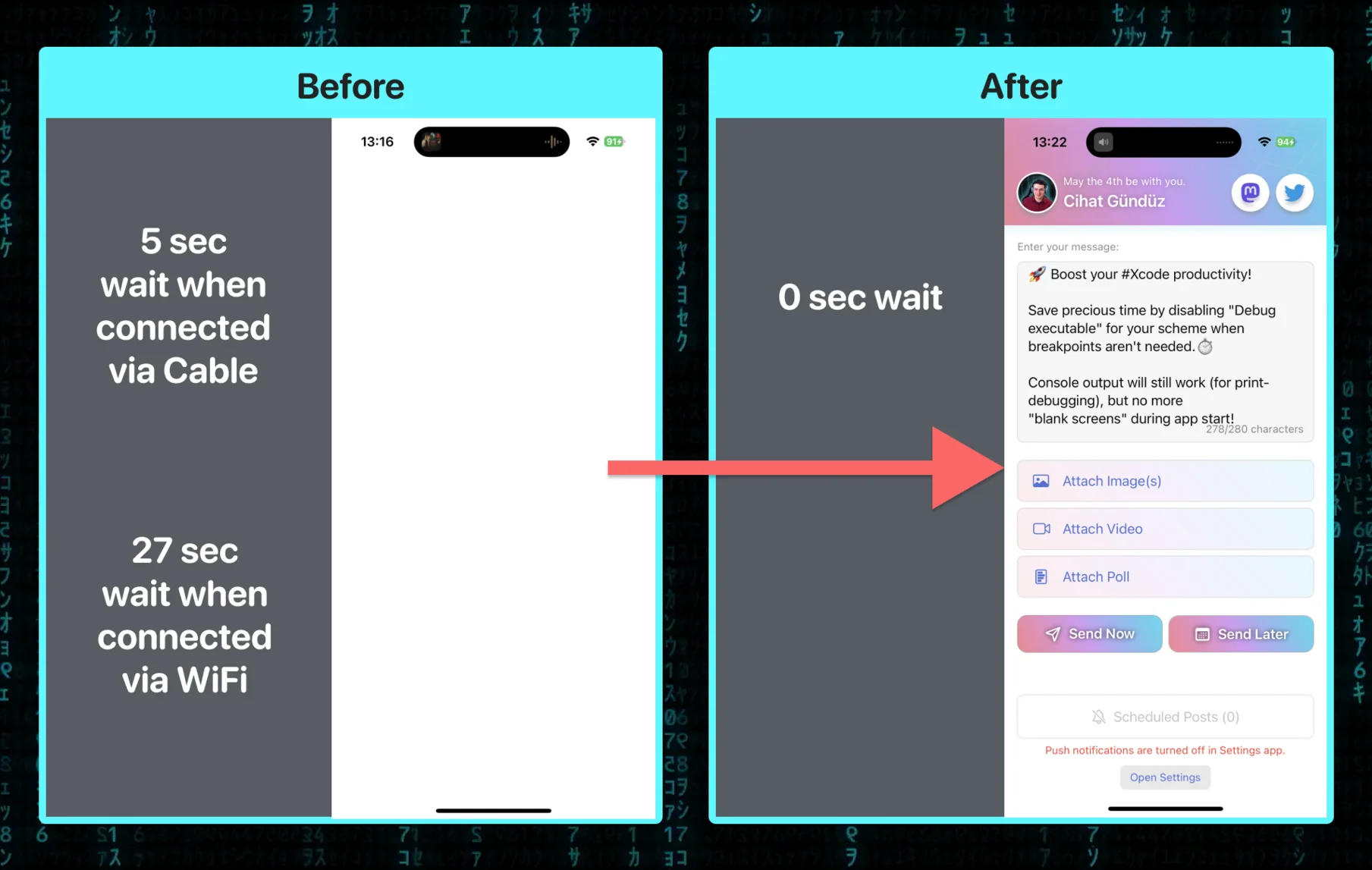
XcodeでRunを押してからアプリが実際に表示されるまでに数秒の遅延を感じたことがあるなら、原因はLLDBデバッガーがプロセスにアタッチしていることが多いです。この間、デバッガーの初期化中にSimulatorは空白画面を表示します。
設定の場所
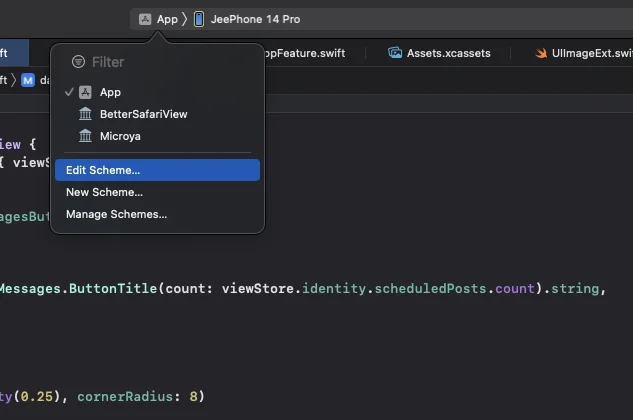
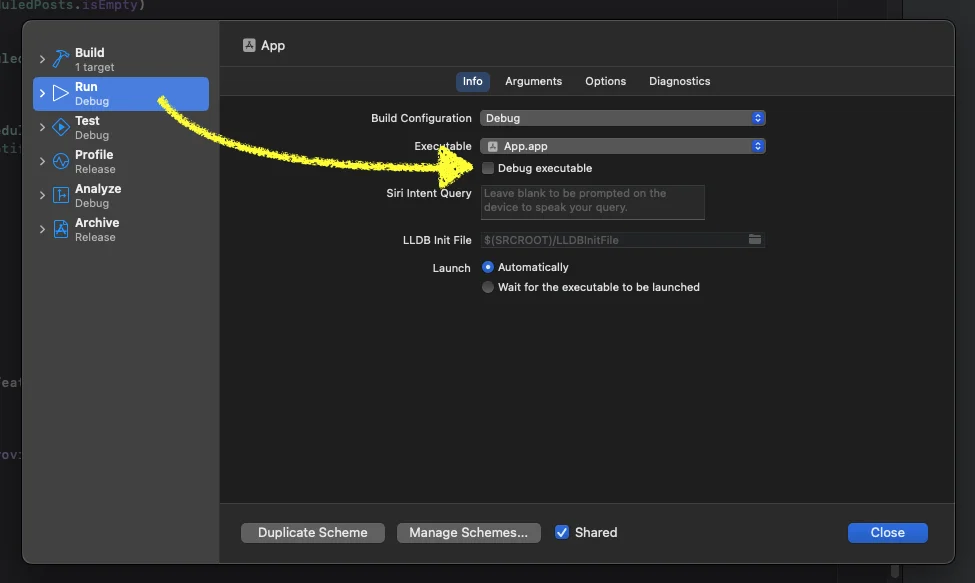
この設定はSchemeの設定内にあります:
Product > Scheme > Edit Scheme(またはCmd+Shift+<)に移動する
左側のRunアクションを選択する
Infoタブに切り替える
Debug executableのチェックを外す
この設定の効果
「Debug executable」が有効(デフォルト)の場合、Xcodeは起動時にLLDBデバッガーをアプリプロセスにアタッチします。これにより、ブレークポイント、デバッグメモリグラフ、ビュー階層デバッガー、コンソールでのpoコマンドが有効になります。
これを無効にすると、デバッガーのアタッチが完全にスキップされます。アプリの起動が目に見えて速くなります。私の経験では、大規模プロジェクトで2〜5秒の差が出ることがあります。print()やos_logによるコンソール出力は通常通り動作するため、ログによるデバッグは引き続き可能です。
トレードオフ
デバッガーがアタッチされていない場合、以下が使えなくなります:
ブレークポイント(トリガーされません)
コンソールでの
poおよびexpressionコマンドメモリグラフおよびビュー階層デバッグツール
そのため、この設定はUIのイテレーション作業に最適です。ビジュアルの微調整を繰り返しながら頻繁に再実行する場面で有効です。ブレークポイントで特定のバグを調査する必要がある場合は、一時的にチェックボックスを再度有効にするだけです。私は普段はオフにしておき、コードをステップ実行する必要があるときだけオンに切り替えています。