
ドキュメントのためのOpen Quickly
ほとんどのXcodeユーザーはShift+Cmd+Oに馴染みがあるでしょう。プロジェクト内の任意のファイル、シンボル、型にジャンプできる「Open Quickly」ショートカットです。Xcodeを使い始めて数日で身体に染み付くショートカットの一つです。最近まで気づかなかったのですが、DocCを搭載したApple Developerドキュメントのウェブサイトでも同じショートカットが使えるようになっています。
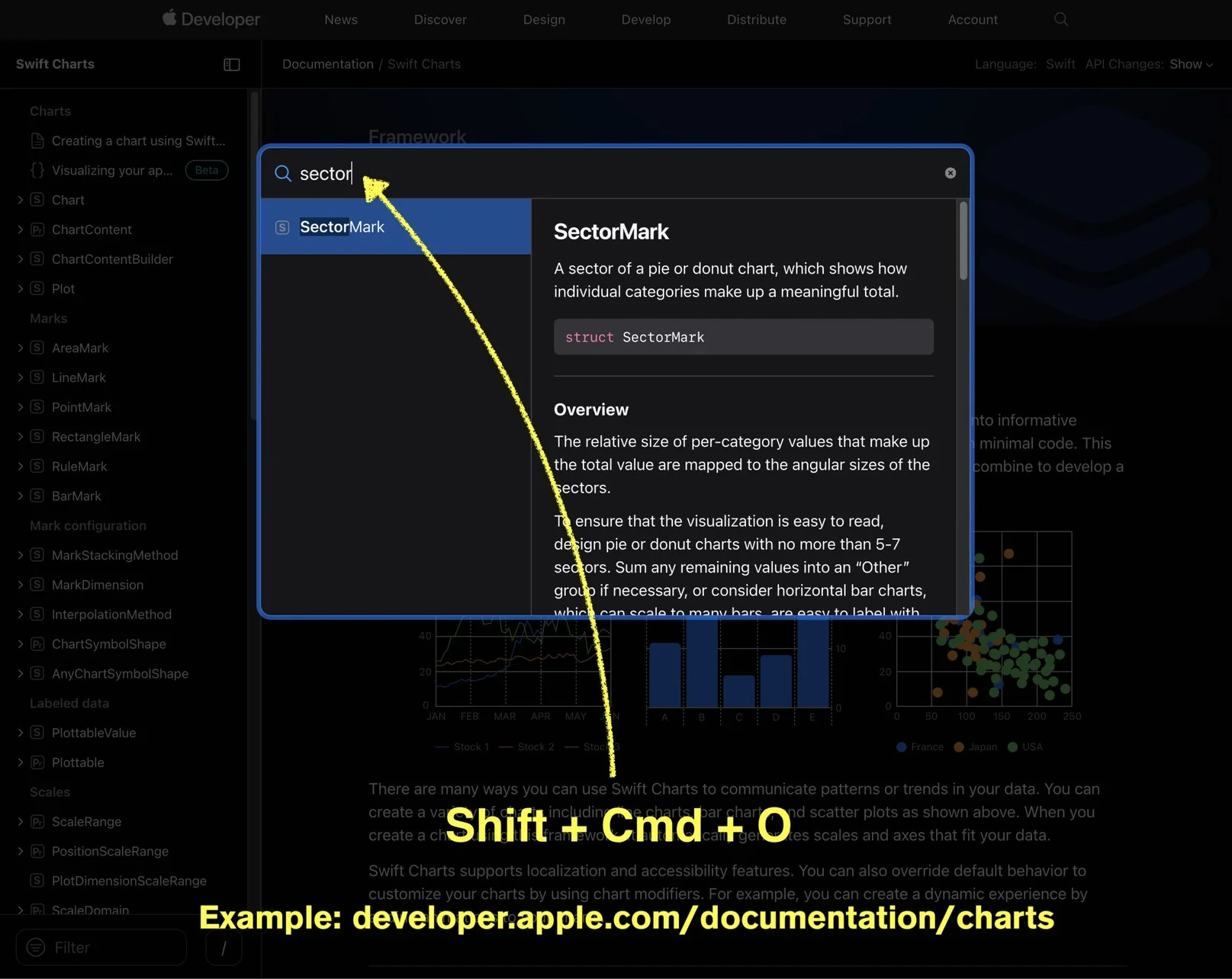
developer.apple.com/documentationを閲覧中にShift+Cmd+Oを押すと、XcodeのOpen Quicklyダイアログと同様に動作する検索オーバーレイが開きます。フレームワーク名、クラス、メソッド、または部分一致を入力すると、結果が即座に表示されます。結果を選択すると、そのドキュメントページに直接移動します。
なぜこれが重要なのか
この機能の前は、Appleのドキュメントを検索するには、サイドバーの階層をスクロールするか、一般的な検索バーを使用する必要がありました。一般的な検索バーは記事、チュートリアル、APIリファレンスが混在した結果を返すことが多く、正確ではありませんでした。Open Quicklyオーバーレイは、APIシンボルやページに結果をフィルタリングするため、はるかに精確です。
これは、ブラウザでWWDCの記事やフォーラムスレッドを読んでいて、関連するAPIのシグネチャをすぐに確認したい場合に特に便利です。Xcodeに切り替える代わりに、コンテキストを維持したまま直接調べることができます。
この機能は、ドキュメントプラットフォームとしてのDocCへのAppleの幅広い投資の一環です。DocCはXcodeのドキュメントビューアとWebベースのドキュメントの両方を動かしているため、同じインタラクションパターンが引き継がれるのは理にかなっています。ブラウザでAppleのドキュメントを読む時間が多い方は、このショートカットをマッスルメモリーに組み込む価値があります。