TL;DR
ソフトウェア: 配信ソフト、キーボードショートカットツール サードパーティサービス: コミュニティ構築、オーディオルーティング、BGM
ソフトウェアセットアップ
使用しているハードウェアについてはシリーズのパート1をご覧ください。ここからはソフトウェア面について、最も重要な配信関連アプリの価格・設定・代替案をご紹介します。
配信ソフト: SE.Live(プラグイン付きOBS)
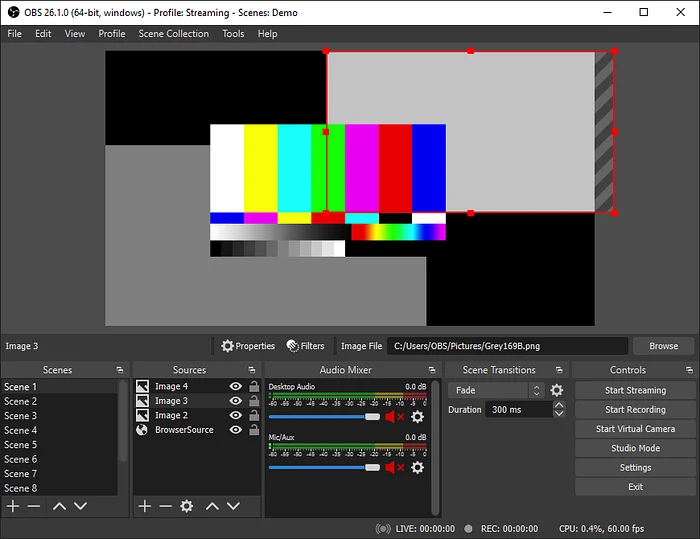
ℹ 説明: すべての配信の心臓部が配信ソフトです。さまざまなソースを組み合わせてライブ映像を作り、Twitch(やYouTubeなどのプラットフォーム)に送信します。私はスクリーンキャプチャ、ウェブカメラ、グリーンスクリーンフィルター、マイク音声のキャプチャ、オーディオフィルター、BGM、フォローなどのアラート表示、サウンドアラート、配信の開始・終了・休憩時のシーン切り替えなどに使っています。
一つのソフトウェアでかなり多くのことを行うので、適切なツールを選ぶことが本当に重要です。嬉しいことに、「Open Broadcaster Software」、略して「OBS」というオープンソースプロジェクトがあり、GitHubで37kスターを獲得しています。多くの機能を備えており、他の企業もこれをベースに展開しています。私はStreamElements版を使っています。オリジナルのOBS Studioに非常に近く、コミュニティ構築用のプラグインが追加されているからです。
💰 価格: 無料(OBSのベースは完全にオープンソース、プラグインは非公開)
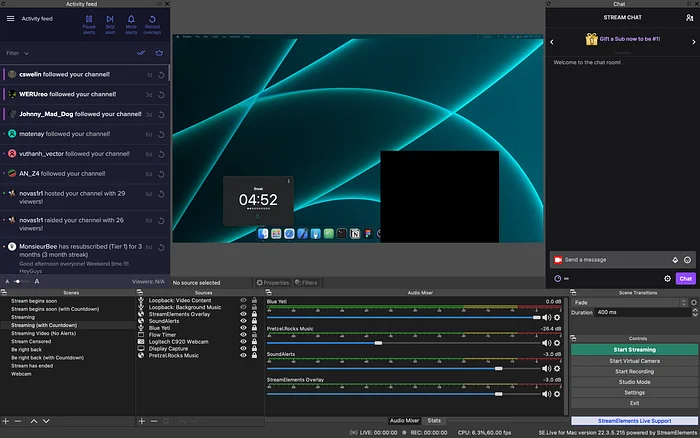
⚙️ 設定: 基本的に2種類のシーンを用意しています。自分が映っていないときと映っているときです。前者ではPixabayから素敵な背景動画をダウンロードし、その上に暗めのレイヤーを重ねています。自分がいなくても画面に生き生きとした印象を与えるためです。基本的に同じセットアップでテキストだけが異なる3つのシーン(配信前・休憩中・配信後)を作りました:
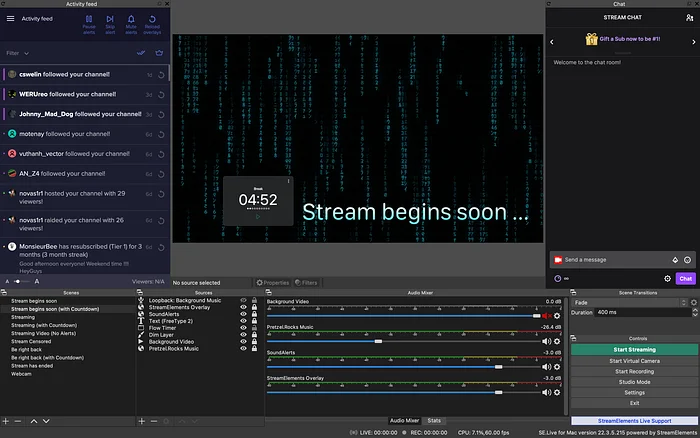
配信中にも3つのシーンがあります。ポモドーロタイマー付き(現在はFlowアプリを使用していますが、自分のOpen Focus Timerが完成したらそちらに切り替え予定)、タイマーなし(配信終了時など)、画面をぼかしたもの(どこかにサインイン/アップが必要なときなど)です。何度も試した結果、画面の右下(ただし端ではない位置)に自分を配置することにしました:
ウェブカメラには、グリーンスクリーン用の「Chroma Key」フィルターを設定しています:
オーディオ設定はもう少し高度です。まずマイクの設定から。オーディオのプロが推奨する4つのフィルターを使っています:
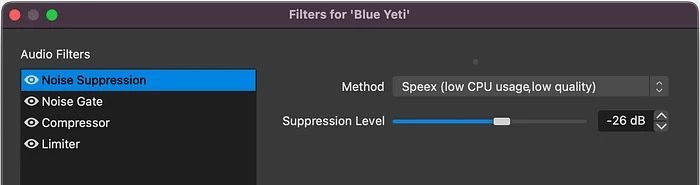
「ノイズ抑制」はファンの音などのバックグラウンドノイズをフィルタリングするのに役立ちます。
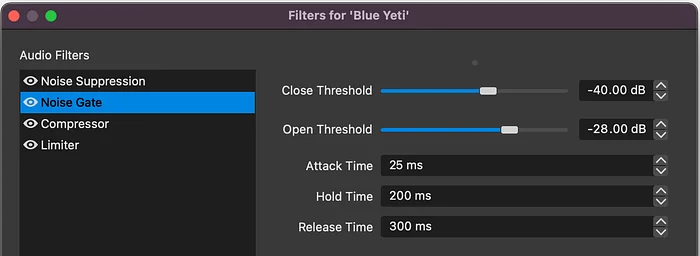
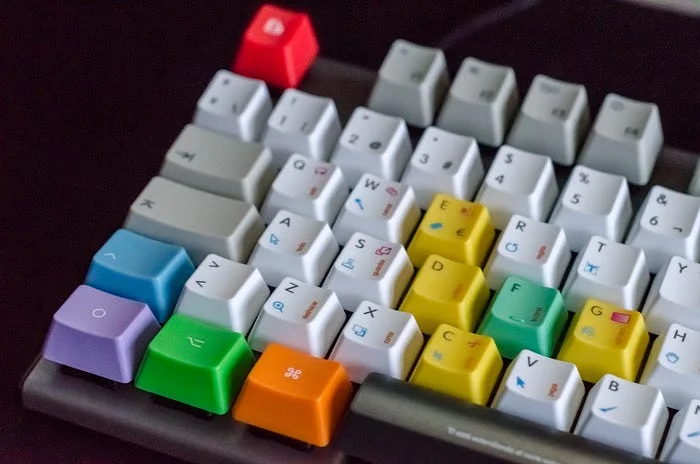
「ノイズゲート」では、指定した音量の閾値に達しない場合にマイクを完全に「オフ」にできます。話していないときのキーボードの打鍵音を除去するのに便利です。
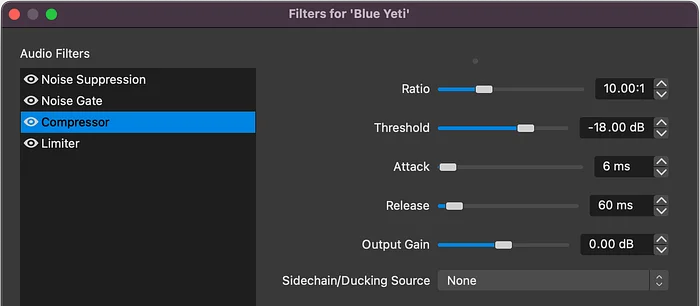
何かに驚いて突然大声を出してしまうことがあります。例えばウェブサイトを見ていてジャンプスケアがあった場合など。視聴者に突然の大音量を聞かせないように、「コンプレッサー」を設定して、指定した閾値を超える音量を10倍の比率で「圧縮」するようにしています。
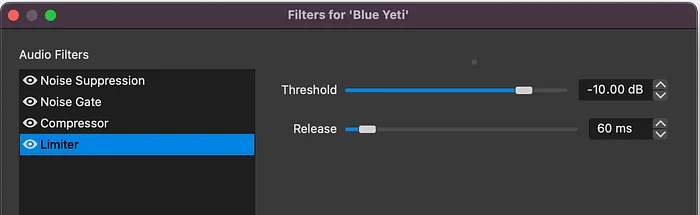
最後に、「リミッター」はコンプレッサーと非常に似ていますが、カスタマイズ可能な比率で余分な音声を「圧縮」する代わりに、常に「無限大」の比率を使用し、音量を指定した最大値に制限します。
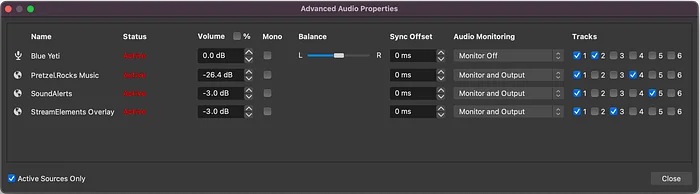
その他のオーディオ設定に移りましょう。ここで2つ注意点があります。まず、「モニター」という概念があります。モニターとは、配信者自身がヘッドホンで聞くオーディオのことです。例えばマイクの「モニター」をオンにすると、自分の声がヘッドホンで聞こえます。私はマイク以外のすべてでモニターをオンにしています(遅延付きで自分の声を聞くのは違和感があるため)。次に、各オーディオソースにオーディオトラック番号を指定できます。後で動画を編集する予定がある場合に便利です。例えばYouTube向けのまとめ動画を作る場合などです。私は声を独立したトラック、BGMを別のトラック、サウンドアラートをさらに別のトラックに配置しています。こうすることで、映像ソースをカットして声の一部を残しつつBGMが「飛ぶ」のを防げます。アラート音も独立して削除や音量調整ができます:
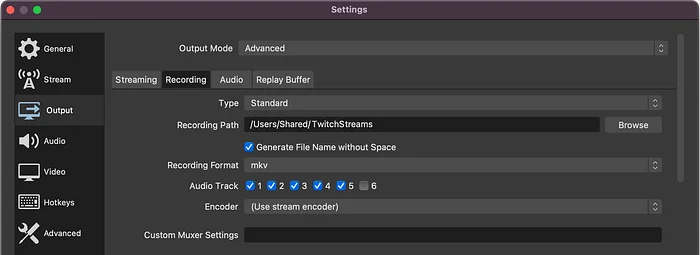
さらに、すべての配信をトラック1〜5のオーディオトラック付きで自動的に.mkvファイルに録画するよう設定しています:
以上はOBS設定の一部ですが、すべてではありません。OBSでできることは非常に多く、圧倒されることもあります。例えば、ブラウザソースについては省略しました。
⎇ 代替案: – Streamlabs Desktop:無料(オープンソース)、カスタムOBS UI(好みの問題) – Ecamm Live:年間$400、ネイティブMacアプリ、簡単だが柔軟性に限界
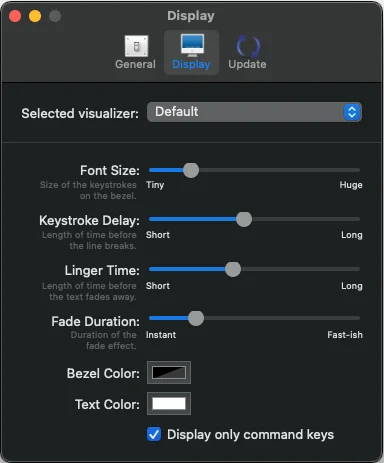
キーボードショートカットツール: KeyCastr
✨ ここに広告を掲載しませんか?[email protected]までお気軽にご連絡ください。
サードパーティサービス
ここからは私が使っているサードパーティサービスをご紹介します。すべての配信者が検討すべきものです。
コミュニティ構築: StreamElements
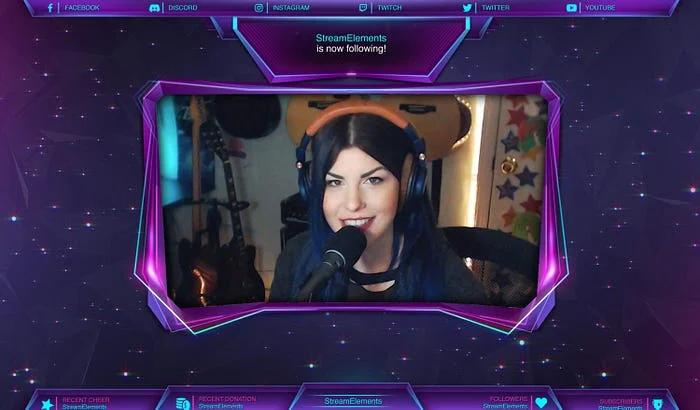
ℹ 説明: 配信を本当に楽しくするのは、視聴者とのインタラクションです。配信プラットフォームであるTwitchにはチャット機能が内蔵されていますが、コミュニティと交流する方法は他にもたくさんあります。例えば、誰かがフォローしたときに配信画面にアラートを表示して、視聴者に配信の一員であるという実感を与えたいかもしれません。他の配信者がレイドしてくれたときにはオンスクリーンアニメーションでお祝いしたいでしょう。また、SNSへのリンクなど、常に入れ替わる視聴者に共有したいリマインダーもあるでしょう。これらの機能はサードパーティサービスが提供しており、視聴者とつながりファンのコミュニティを時間をかけて構築するために、少なくとも1つは使うことを強くおすすめします。
💰 価格: 無料(マーチストアやパートナーシップを利用する場合は手数料あり)
⚙️ 設定: StreamElementsには多くの機能がありますが、主に2つを使っています:
まず、カスタムオーバーレイ付きのアラート&オーバーレイ機能です。最も重要な2つのレイヤーはAlert BoxとKappagenです:
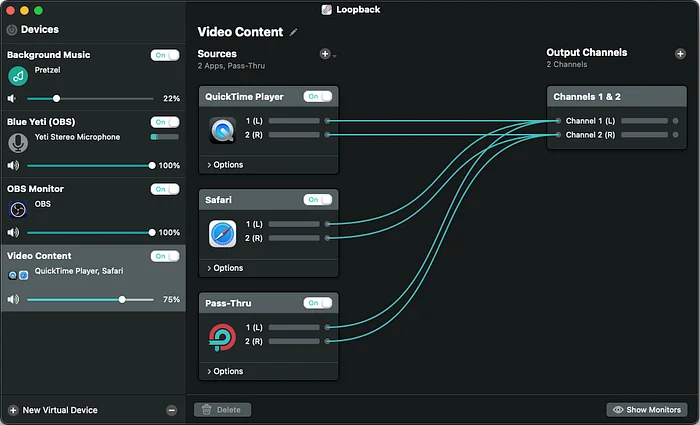
ℹ 説明: AppleはmacOSを複数のレベルで保護しています。その1つがシステムオーディオの保護です。デフォルトでは、他のアプリのオーディオ出力をOBSに取り込んで視聴者に自分と同じ音を聞かせる方法はありません。BGMを専用の音楽アプリで再生したり、チュートリアル動画を見ながらライブでコメントしたりしたい場合に不便です。セキュリティ機能を一部オフにしてアプリにシステムオーディオへのアクセスを許可する方法はありますが、OBSはそれに(まだ)対応していません。そこで、他のアプリやシステムからのオーディオを仮想「マイク」にルーティングする追加ソフトウェアが必要になります。その仮想マイクを通常のマイクと同じようにOBSのソースとして追加できます。Intel・Mチップ両方のMacでのセットアップ方法の詳細なスライドショーはこちらでご覧いただけます。
💰 価格: $99(買い切り)
⚙️ 設定: 最も重要な設定は「Video Content」デバイスです。QuickTimeやSafariで再生する動画のオーディオを取得できるようになります。
⎇ 代替案: – Blackhole:無料(オープンソース)― 試したことはありませんが、非常に似ているようです
BGM: Pretzel
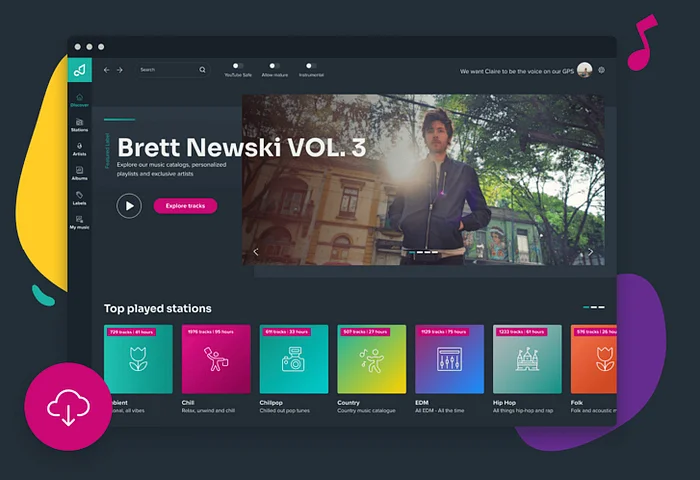
ℹ 説明: リラックスできるBGMなしのコーディングセッションは、私にとってとても疲れます。ライブ配信ではさらに重要だと思います。ずっと話し続けるわけではないので、BGMがないと沈黙の間が視聴者にとって気まずく感じるからです。同時に、音楽のライセンスは複雑なテーマで、Twitchで何でも流せるわけではありません。私の場合はYouTubeにも配信をアップロードしており、プラットフォーム間でルールが異なります。一般的に、Twitchの方が許容範囲が広く、Twitchの「ビデオオンデマンド」機能をオフにすれば(視聴者がライブ中にしか音楽を聴けず、後から視聴できなくなる)さらに多くのことが許可されます。
ただし、配信の録画を長期的に提供したい場合は、「ロイヤリティフリー」の音楽を見つけるか、使用する音楽のライセンスを持つ必要があります。そうしないと、動画の一部がDMCAテイクダウンの対象になる可能性があります。YouTubeやTwitchで繰り返し違反すると、チャンネルがBANされることもあります。リスクを冒さず、ルールを守りましょう。
💰 価格: フリーミアム(チャットボットの曲投稿を除去するには月額$15)
⚙️ 設定: 常に「YouTube Safe」をオンにしています。以前は「Instrumental」をオンにして「LoFi」と「Chill」のステーションをよく聴いていました。しかし最近は「Rock」ステーションも聴くようになり、「Instrumental」フィルターだと曲がなくなるので、今はオフにしています。

私のPretzel設定。
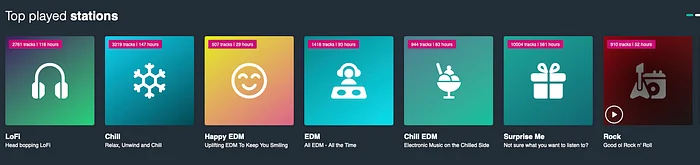
LoFi、Chill、Rockがお気に入りのステーション。
⎇ 代替案: – Monstercat Gold:月額$7.50、音楽ダウンロード対応 – Apple Music / Spotify / Amazon Musicのプレイリスト、例えばAnjunabeats – その他の代替サービス一覧
次回予告
以上が、私の使っているソフトウェアとその設定についてのご紹介です。これで自分自身のライブ配信にまた一歩近づけたはずです。このシリーズのパート3では、システム設定やTwitchでのソフトウェア開発配信で押さえておくべきその他のヒントをカバーする予定です。お見逃しなく!
💁🏻♂️ この記事が参考になりましたか? アプリ RemafoX もチェックしてください! Xcodeと連携してあなたのアプリの翻訳をサポートするネイティブMacアプリです。 今すぐ入手して、開発時間を節約&ローカライゼーションを簡単に。