
iOS開発にどのハードウェアを選ぶべきかという質問をよく見かけます。特に始めたばかりの初心者に多いですが、現在のMacでパフォーマンスの問題にぶつかり始めた経験豊富な開発者からも時折あります。2社でiOSチームリーダーを務め、どのレベルの開発者にどのハードウェアを購入すべきか判断し、異なるサイズのプロジェクトで様々なMacを試す機会があった経験から、現在のおすすめをご紹介します。
最後に、よくある質問にもお答えしています:
この記事は2024年12月に最終更新されました。それから6ヶ月以上経っていたら、Blueskyで連絡して更新をリマインドしてください。
開発者向け最安Mac($750~)
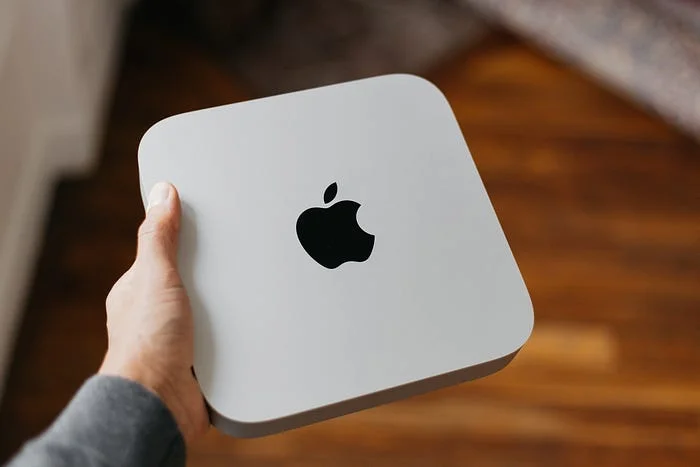
ハードウェア:
M4 Mac Mini(16GB RAM&256GB SSD) $600 + モニター(最低**$120**) + ワイヤレスマウス&キーボード(最低**$30**)
メリット:
将来性のあるM4 Apple Siliconプロセッサで高速ビルド
高速SSDでXcodeプロジェクトを素早く開ける(多数の小さなファイル)
周辺機器込みで約$750と、全体で最も安い選択肢
内蔵ポートが充実、アダプター不要(USB-C×5、HDMI、LAN、3.5mm)
デメリット:
持ち運び不可(ノートパソコンではない)
周辺機器(マウス、キーボード、モニター)が別途必要
256GB SSDは開発にギリギリ、他のメディア用の容量はなし
アップグレードオプション
他の用途にも使うなら512GB SSDに変更(+$200)
または2TBの外付けSSDをやや安い価格で購入(メディア専用)
4.5Kモニター、Appleマウス&キーボード付きの24インチiMacに変更(+$550)
おすすめの対象者
お金が最大の懸念事項で、例えば趣味として開発をしている場合で、かつ固定の場所でコーディングする予定がある方。または外付けハードドライブを使ってホームメディアサーバーとしてもMacを使いたい方。
開発者向け最安モバイルMac($1,000~)
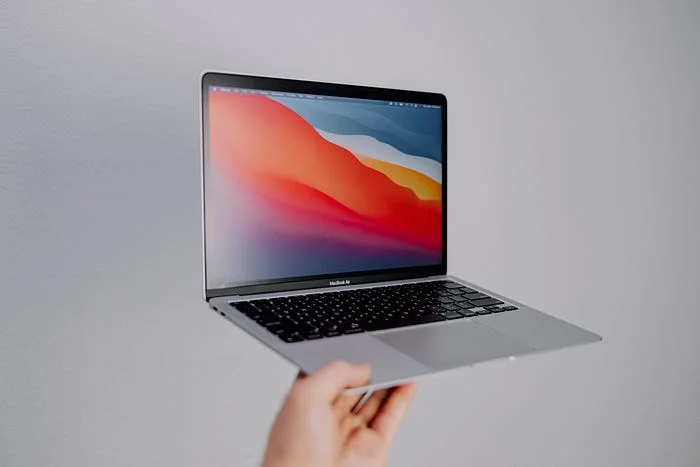
ハードウェア:
13インチ M4 MacBook Air(16GB RAM&256GB SSD) $1,000
メリット:
十分な性能のM4 Apple Siliconプロセッサで高速ビルド
高速SSDでXcodeプロジェクトを素早く開ける(多数の小さなファイル)
持ち運び可能(13インチの内蔵画面、キーボード、トラックパッド付きノートパソコン)
デメリット:
Mac miniより高価(周辺機器込みでも)
外付けハードドライブでSSDアップグレードの代替は現実的でない
互換性のためにUSB-Cアダプターを購入して持ち歩く必要あり
256GB SSDは開発にギリギリ、他のメディア用の容量はなし
アップグレードオプション
他の用途にも使うなら512GB SSDに変更(+$200)
おすすめの対象者
お金は気になるけどノートパソコンが必要な場合、例えば学生の方で、かつ柔軟に持ち歩きたい方。
開発者にとって最もコスパの良いMac($2,500~)
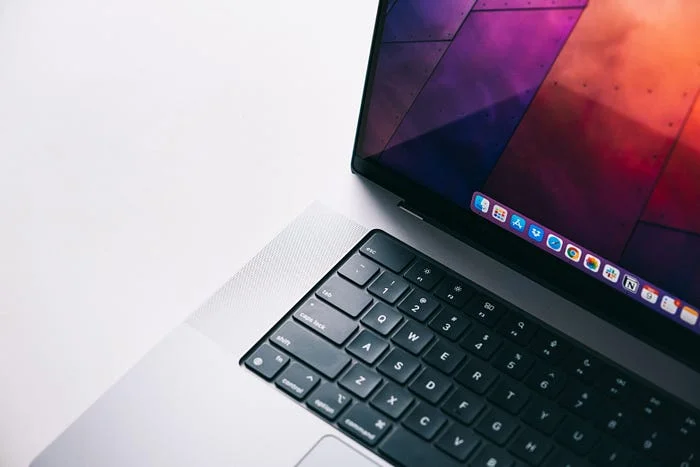
ハードウェア:
16インチ M4 Pro MacBook Pro(24GB&512GB) $2,500
メリット:
14コアM4 Proでさらに約50%高速なビルド(M4比)
より大きく高品質な4K・120Hz・HDRスクリーン(Air比)
Macの中で最長のバッテリー駆動時間(M4 Maxや14インチモデルより長い)
内蔵カードリーダーとHDMIポート&USB-Cが1つ多い(Air比)
高速512GB SSDでXcodeプロジェクトを素早く開ける(多数の小さなファイル)
より高度な開発ワークフローに対応する8GB多いRAMの余裕
持ち運び可能(16インチの内蔵画面、キーボード、トラックパッド付きノートパソコン)
デメリット:
かなり高価(プロとしてコーディングするなら、節約できるビルド時間に見合う)
アップグレードオプション
余裕が欲しければ1TB SSDに変更(+$200)
より高速なCPU(20%アップ)、48GB RAM、1TB SSD、高速GPUが欲しければM4 Maxに変更(+$1,500)
おすすめの対象者
ビルドパフォーマンスが最大の懸念事項で(=プロの開発者)、小さな改善にお金を無駄にしたくない方にはこれがおすすめです。
14インチモデルが好みなら$2,200で手に入ります(14コアCPUへのアップグレードをお忘れなく!)。同様におすすめですが、バッテリー駆動時間が短め(それでも素晴らしい)でファンがやや大きい(それでもとても静か)など、わずかなデメリットがあり、節約はたった$100です。それならベースの14インチモデルが$500安い$2,000ですが、12コアCPUで10%遅いことに注意してください。
よくある質問
ハードウェアに関するよくある質問と、私個人の見解です。
Apple Siliconかインテルか?
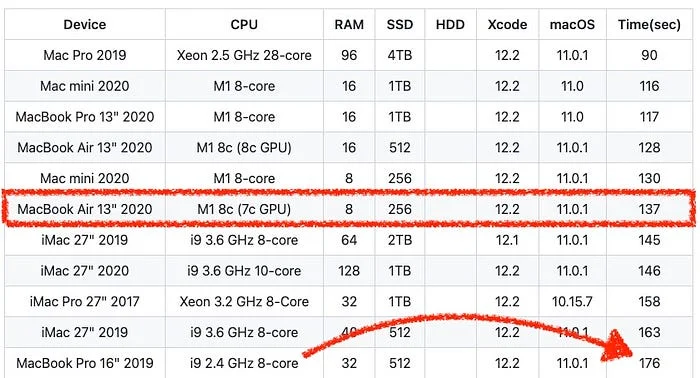
より現実的な最低限の計算は以下の通りです:
macOSに40GB
2つのバージョンのXcodeを同時にインストールするのに80GB
4つのSDKバージョンを同時にインストールするのに20GB
3つの異なるプロジェクトのビルド成果物に30GB
その他の開発関連アプリやツールに20GB
その他のアプリ(Pages、Numbers、Notion、Slack、Zoomなど)に50GB
合計で240GBになるため、256GB SSDはギリギリ十分です。ただし、このMacでもっぱらiOS開発だけを行い、iPhoneの写真やビデオを同期するなどの用途に使わない場合に限ります。他の用途にも使いたい場合は、最低512GB SSDを選びましょう。そうすれば、Android StudioをインストールしてAndroid開発を試すなど、他の技術を試す余裕も生まれます。
RAMはどのくらい必要?
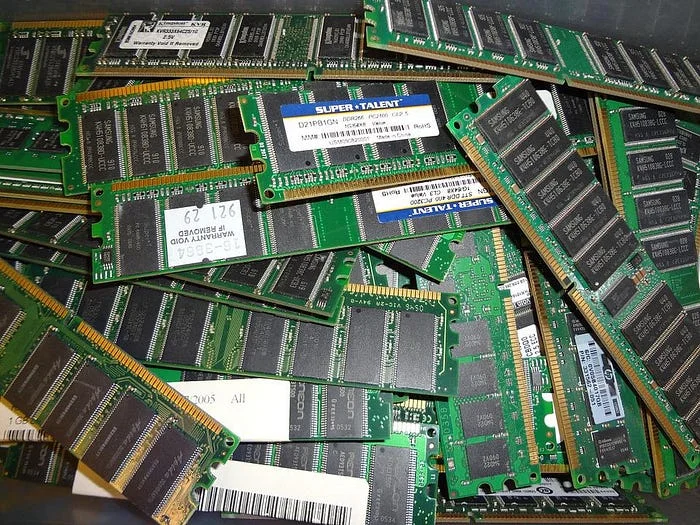
簡潔な回答: 最低16GB、できれば24GB以上。
詳しい回答: すでにMacを持っている場合、8GBでも1つのシミュレーターとSafariの多数のタブを問題なく動かせるスタートとしては十分です。しかし、プロジェクトが大きくなり、2つのことを同時に行うようになり、バックグラウンドでサーバーやVMを動かすようになると、RAMがボトルネックになります。
また、そのマシンでAndroid開発も検討している場合は、間違いなく16GBオプションが必要です。(iOSシミュレーターとは異なり)AndroidエミュレーターはホストシステムとRAMを効率的に共有できないからです。
8GBから16GBへの差は非常に顕著ですが、16GBから24GB以上への差はずっと小さくなります。Matt Gallagherが最近Twitterで良い比較を書いており、最終的な結論は「RAMよりも高速なCPUを選べ」でした。まったく同感です。
ありがたいことに、2024年以降、すべての新しいMacには最低16GBが搭載されているので、問題ないはずです。
Mac Studioはどうなの?
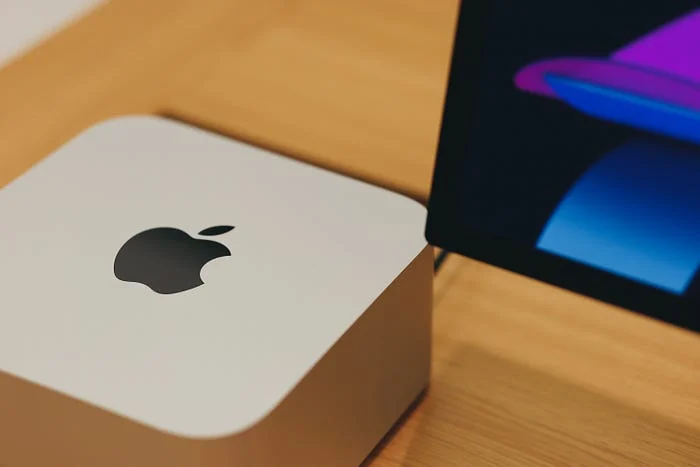
簡潔な回答: 余裕があるならM4 Ultra Mac Studioを待ちましょう。圧倒的な性能です。
詳しい回答: 現行のMac Studioは中途半端な立ち位置にあり、まだM2 MaxとM2 Ultraチップで動作しています。現在のM4 ProはM2 Maxより約33%高速で、M4 Maxは開発タスクにおいてM4 Ultraより約7%高速です。そのため、現時点でMac Studioのどの機種を購入するのも得策ではありません。代わりに、そのフォームファクターが好みなら、$1,600のM4 Pro Mac Miniがおすすめです(14コアCPUへのアップグレードをお忘れなく!)。M2 Max Mac Studioより$400安いです。
$2,000のベースMac Studioは、上でおすすめした最高コスパのMacBook Proより33%遅い12コアCPUを搭載しています。MacBookの素晴らしいスクリーン、スピーカーシステム、モビリティが不要なら$500節約するために購入することもできますが、モニター、マウス、キーボードが必要になり(プロレベルの話なので)、すでに持っていない限り、同じくらいの費用がかかる可能性があります。
$4,000のM2 Ultraモデルは、CPUコアが2倍でMaxチップよりもさらに高速なビルドが可能だったため、以前はより魅力的なデバイスでした。お金よりもパフォーマンスが重要な方は、M4 Ultraを待って最速のビルドを手に入れましょう。