
Open Quickly für Dokumentation
Die meisten Xcode-Nutzer kennen Shift+Cmd+O – das „Open Quickly”-Tastenkürzel, mit dem du zu jeder Datei, jedem Symbol oder Typ in deinem Projekt springen kannst. Es ist eines dieser Tastenkürzel, das innerhalb von Tagen zur zweiten Natur wird. Was ich bis vor Kurzem nicht wusste: dasselbe Tastenkürzel funktioniert jetzt auch auf der Apple Developer Documentation Website, angetrieben von DocC.
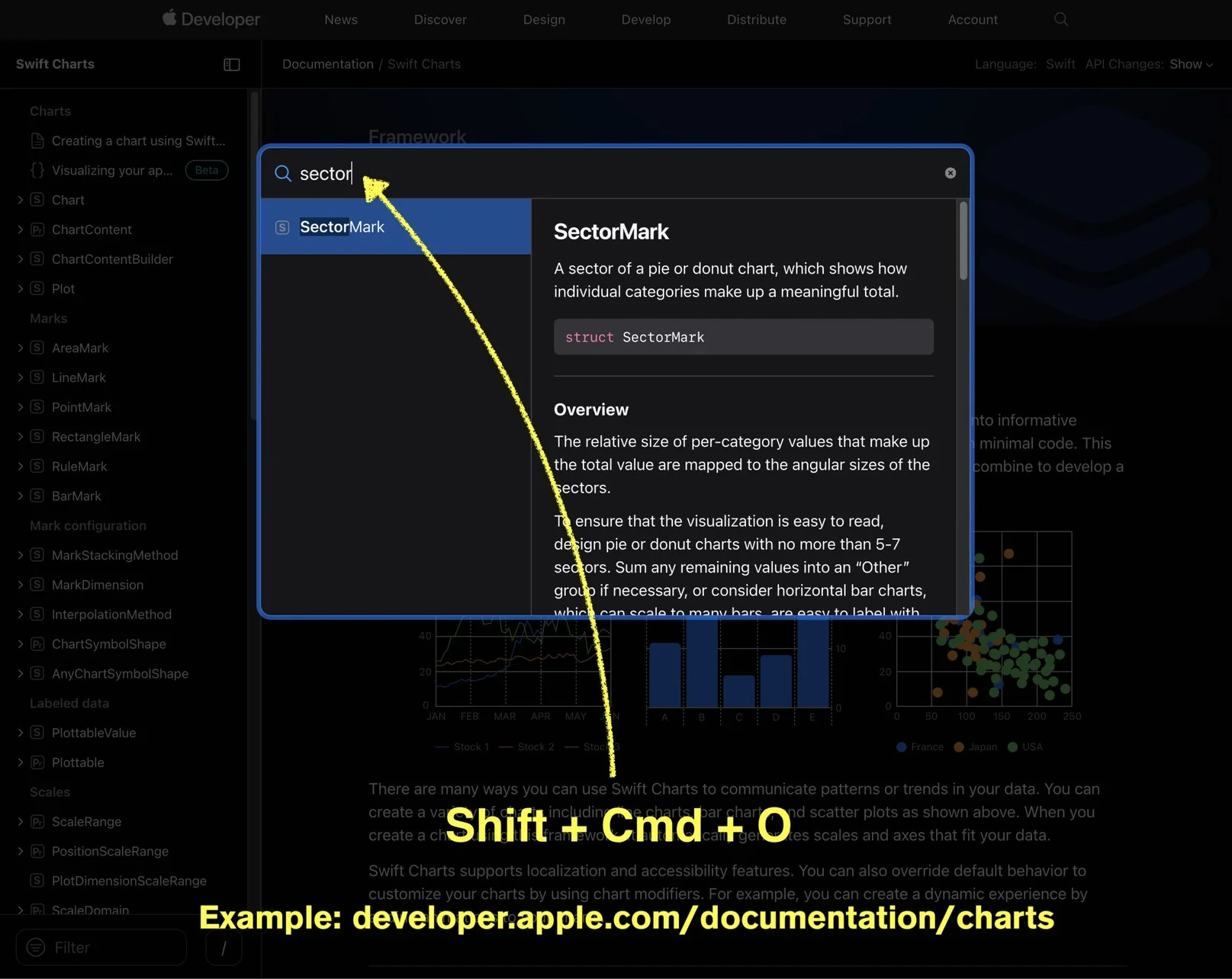
Wenn du auf developer.apple.com/documentation surfst, öffnet Shift+Cmd+O ein Such-Overlay, das sich genau wie Xcodes Open Quickly-Dialog verhält. Du kannst einen Framework-Namen, eine Klasse, eine Methode oder sogar eine Teilübereinstimmung eingeben, und Ergebnisse erscheinen sofort. Durch Auswahl eines Ergebnisses navigierst du direkt zu dieser Dokumentationsseite.
Warum das wichtig ist
Vor diesem Feature bedeutete das Durchsuchen von Apples Dokumentation, durch die Sidebar-Hierarchie zu scrollen oder die allgemeine Suchleiste zu verwenden, die oft eine Mischung aus Artikeln, Tutorials und API-Referenzen lieferte. Das Open Quickly-Overlay filtert Ergebnisse auf API-Symbole und Seiten, was es deutlich präziser macht.
Das ist besonders nützlich, wenn du im Browser einen WWDC-Artikel oder Forum-Thread liest und schnell die Signatur einer verwandten API nachschlagen musst. Anstatt zurück zu Xcode zu wechseln, bleibst du im Kontext und schlägst es direkt nach.
Das Feature ist Teil von Apples breiterer Investition in DocC als Dokumentationsplattform. Da DocC sowohl Xcodes Dokumentations-Viewer als auch die webbasierte Dokumentation antreibt, ist es sinnvoll, dass dieselben Interaktionsmuster übernommen werden. Wenn du viel Zeit mit dem Lesen von Apple-Dokumentation im Browser verbringst, lohnt es sich, dieses Tastenkürzel in dein Muskelgedächtnis aufzunehmen.