
TL;DR
**Software: **Broadcasting-Software, Tastenkuerzel-Tool **Drittanbieter-Dienste: **Community-Aufbau, Audio-Routing, Hintergrundmusik
Software-Setup
Schau dir den ersten Teil dieser Serie an, um zu erfahren, welche Hardware ich verwende. Hier geht es jetzt um die Software-Seite – die wichtigsten Streaming-relevanten Apps inklusive Preis, meinen Einstellungen und einigen Alternativen.
Broadcasting-Software: SE.Live (OBS mit Plugins)
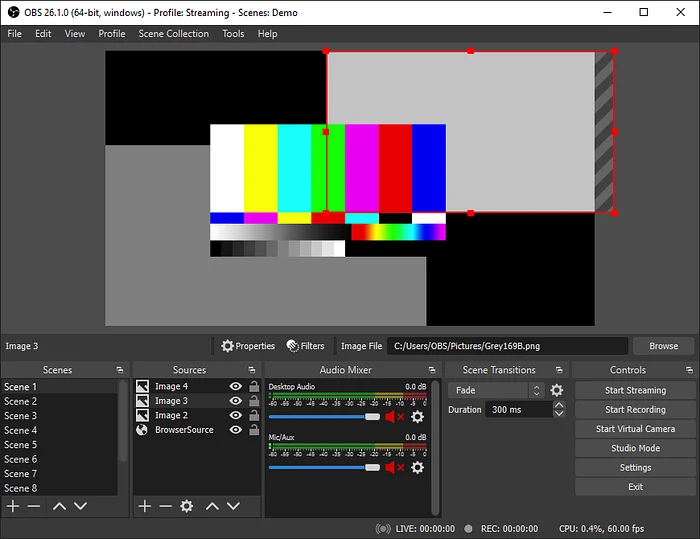
Beschreibung: Das Herzstueck jedes Streams ist die Broadcasting-Software. Sie erzeugt das Live-Video und sendet es als Kombination vieler verschiedener Quellen an Twitch (oder andere Plattformen wie YouTube). Ich nutze sie, um meinen Bildschirm und meine Webcam aufzunehmen, einen Green-Screen-Filter anzuwenden, mein Mikrofon-Audio aufzuzeichnen, Filter auf das Audio anzuwenden, Hintergrundmusik abzuspielen, Stream-bezogene Alerts wie Follows anzuzeigen, Sound-Alerts bereitzustellen und zwischen verschiedenen Szenen zu wechseln – etwa wenn ich den Stream starte, beende oder eine Pause mache.
Das ist ziemlich viel fuer eine einzelne Software, daher ist es wirklich wichtig, hier das richtige Tool zu waehlen. Die gute Nachricht: Es gibt ein Open-Source-Projekt dafuer namens „Open Broadcaster Software”, kurz „OBS”, mit 37k Sternen auf GitHub und vielen Features, auf denen andere Unternehmen aufbauen koennen. Ich nutze die StreamElements-Variante, weil sie dem originalen OBS Studio sehr aehnlich ist, aber zusaetzliche Plugins fuer den Community-Aufbau mitbringt.
Preis: Kostenlos (die OBS-Basis ist vollstaendig Open Source, die Plugins nicht)
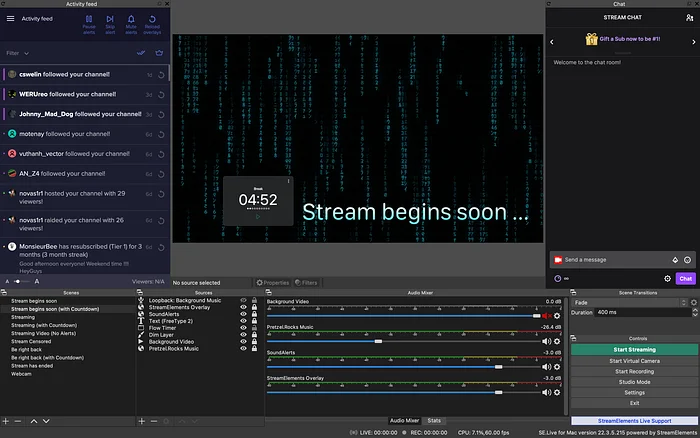
Meine Einstellungen: Ich habe im Grunde zwei Arten von Szenen eingerichtet: Wenn ich nicht sichtbar bin und wenn ich es bin. Fuer Ersteres habe ich ein schoenes Hintergrund-Video von Pixabay heruntergeladen und eine abgedunkelte Ebene darueber gelegt, damit der Bildschirm lebendig wirkt, auch wenn ich nicht da bin. Ich habe 3 Szenen erstellt (vorher/Pause/nachher) mit im Grunde dem gleichen Aufbau, aber unterschiedlichem Text:
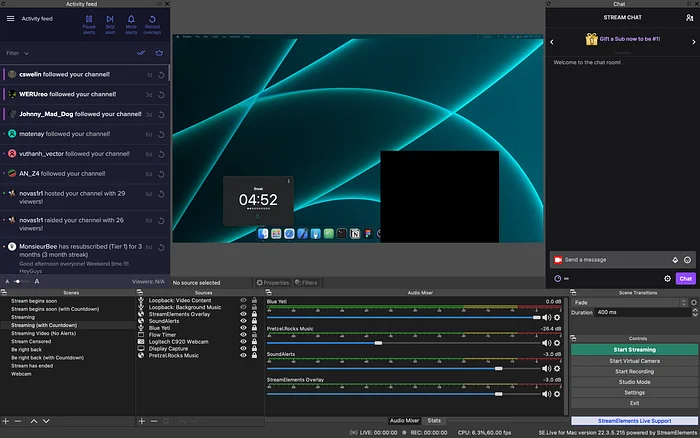
Fuer die Zeiten, in denen ich streame, habe ich ebenfalls 3 Szenen: Eine mit einem Pomodoro-Timer (aktuell nutze ich die Flow-App, werde aber meinen eigenen Open Focus Timer verwenden, sobald er fertig ist), eine ohne Timer (z. B. am Ende des Streams) und eine mit zensiertem Bildschirm (z. B. wenn ich mich irgendwo einloggen muss). Nach vielen Versuchen habe ich mich entschieden, mich unten rechts im Bild zu platzieren (aber nicht ganz am Rand):
Fuer meine Webcam habe ich einen „Chroma Key”-Filter fuer den Green Screen eingerichtet:
Meine Audio-Einstellungen sind etwas fortgeschrittener. Zunaechst meine Mikrofon-Einstellungen. Ich verwende 4 Filter fuer mein Mikrofon, die alle von Audio-Profis empfohlen werden:
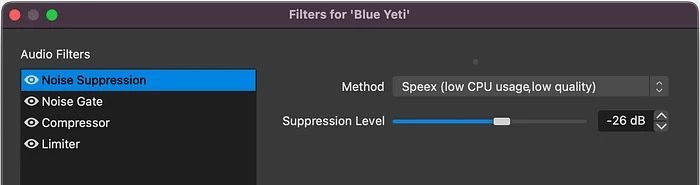
„Noise Suppression” hilft, Hintergrundgeraeusche wie laute Luefter herauszufiltern.
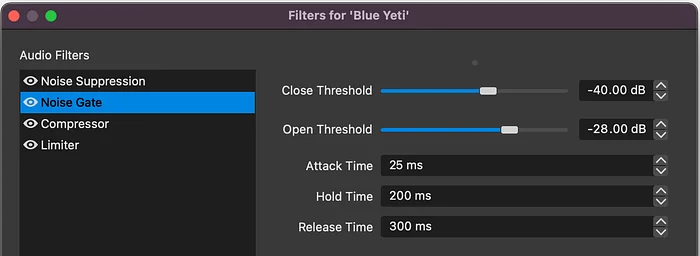
Mit dem „Noise Gate” kann ich das Mikrofon komplett „ausschalten”, wenn ein bestimmter Lautstaerke-Schwellenwert nicht erreicht wird. Das hilft, Tastaturtippen zu entfernen, wenn ich nicht spreche.
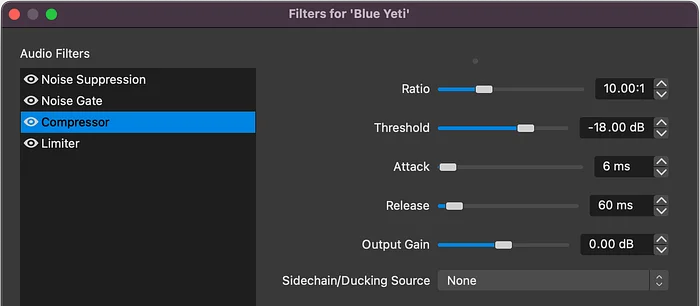
Manchmal koennen Leute sehr laut werden, wenn sie von etwas ueberrascht werden. Stell dir vor, ich besuche eine Website und es gibt einen Jump Scare. Um meine Zuschauer nicht mit einem ploetzlichen lauten Geraeusch von mir zu belaestigen, habe ich einen „Compressor” eingerichtet, der jede Lautstaerke ueber einem bestimmten Schwellenwert um den Faktor 10 „komprimiert”.
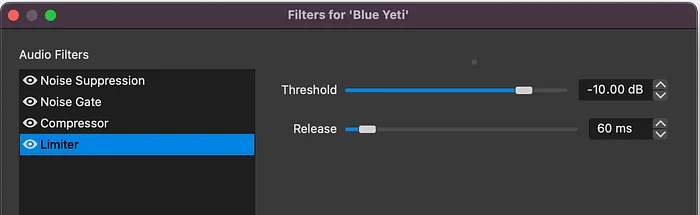
Schliesslich macht der „Limiter” etwas sehr Aehnliches wie ein Compressor – anstatt das ueberschuessige Audio mit einem anpassbaren Faktor zu „komprimieren”, verwendet er einfach immer den Faktor „unendlich” und begrenzt die Lautstaerke damit auf ein vorgegebenes Maximum.
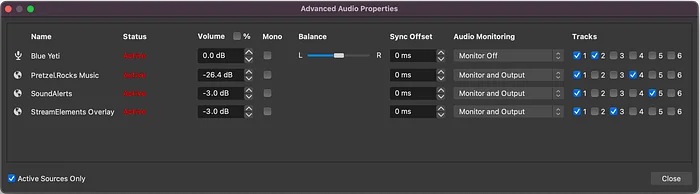
Weiter zu anderen Audio-Einstellungen. Zwei Dinge sollten hier erwaehnt werden: Erstens gibt es ein Konzept namens „Monitor”. Ein Monitor ist das Audio, das du als Streamer zurueckhoerst. Wenn du beispielsweise den „Monitor” fuer dein Mikrofon einschaltest, hoerst du dich selbst ueber deine Kopfhoerer. Ich habe ihn fuer alles ausser dem Mikrofon aktiviert, weil es sich seltsam anfuehlt, sich selbst (mit etwas Verzoegerung) zu hoeren. Zweitens kannst du fuer jede Audioquelle eine Audiospur-Nummer festlegen. Das ist nuetzlich, wenn du deine Videos spaeter bearbeiten moechtest, z. B. um fokussiertere YouTube-Videos zu produzieren (was ich vorhabe). Ich lege zum Beispiel meine Stimme auf eine eigene Spur, die Hintergrundmusik auf eine andere und alle Sound-Alerts auf wieder eine andere Spur. So kann ich die Videoquelle schneiden und Teile meiner Stimme behalten, ohne dass die Hintergrundmusik „springt”. Und ich kann Alert-Sounds komplett entfernen oder ihre Lautstaerke unabhaengig aendern, wenn noetig. Hier siehst du das:
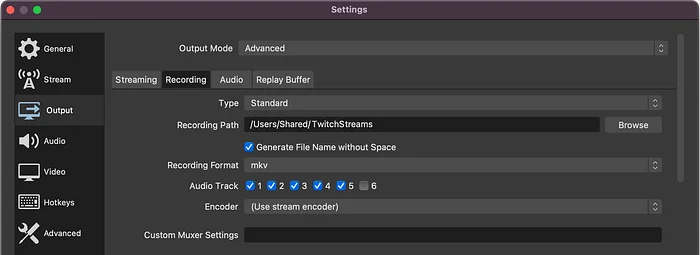
Zusaetzlich habe ich eingestellt, dass alle meine Streams automatisch als .mkv-Datei mit allen Audiospuren von 1 bis 5 aufgezeichnet werden. Hier siehst du das:
Das war eine Auswahl meiner OBS-Einstellungen, aber nicht alle. Mit OBS kann man so viel machen, dass es einschuechtend wirken kann. Zum Beispiel habe ich Browser-Quellen uebersprungen.
Alternativen: – Streamlabs Desktop: Kostenlos (Open Source), eigene OBS-Oberflaeche (Geschmackssache) – Ecamm Live: 400 $ pro Jahr, native Mac-App, einfach, aber eingeschraenkte Flexibilitaet
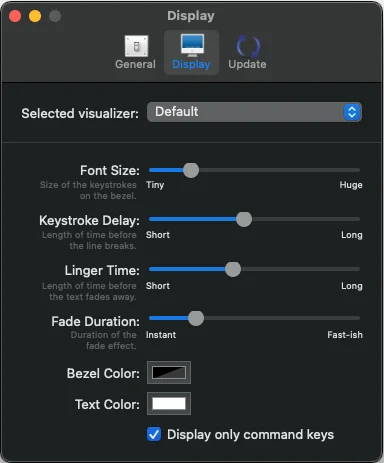
Tastenkuerzel-Tool: KeyCastr
Want to see your ad here? Contact me at [email protected] to get in touch.
Drittanbieter-Dienste
Das sind die Drittanbieter-Dienste, die ich nutze und die jeder Streamer in Betracht ziehen sollte.
Community-Aufbau: StreamElements
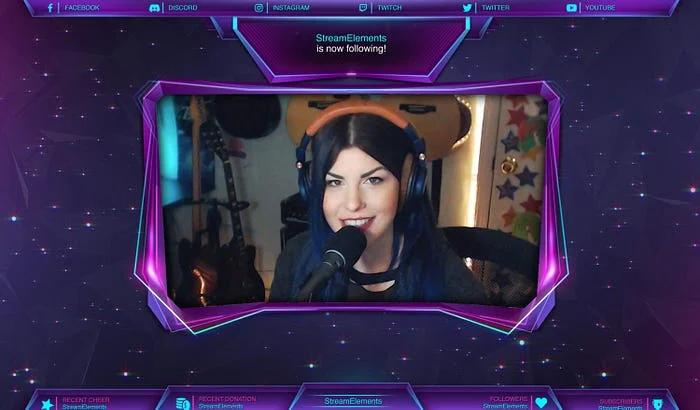
Beschreibung: Was Streaming richtig spassig macht, ist die Interaktion mit deinen Zuschauern. Waehrend Twitch als Streaming-Plattform einen integrierten Chat bietet, gibt es noch viel mehr Moeglichkeiten, mit deiner Community zu interagieren. Du moechtest vielleicht in deinem Stream einen Alert anzeigen, wenn dir jemand folgt, damit sich die Zuschauer wirklich als Teil des Streams fuehlen. Oder du moechtest mit einer Bildschirm-Animation feiern, wenn ein anderer Streamer dich raidet. Und du hast wahrscheinlich einige Erinnerungen wie Links zu deinen Social-Media-Profilen, die du mit deinen staendig wechselnden Zuschauern teilen moechtest. Diese und weitere Features werden von Drittanbieter-Diensten bereitgestellt, und ich empfehle dir dringend, mindestens einen davon zu nutzen, um mit deinen Zuschauern verbunden zu bleiben und ueber die Zeit eine Fan-Community aufzubauen.
Preis: Kostenlos (sie nehmen einen Anteil, wenn du ihren Merch Store oder Partnerschaften nutzt)
Meine Einstellungen: StreamElements bietet viele Features, aber ich nutze hauptsaechlich 2 davon:
Erstens nutze ich ihre Alerts- und Overlays-Funktion mit einem benutzerdefinierten Overlay. Die zwei wichtigsten Ebenen, die ich eingerichtet habe, sind die Alert Box und Kappagen:
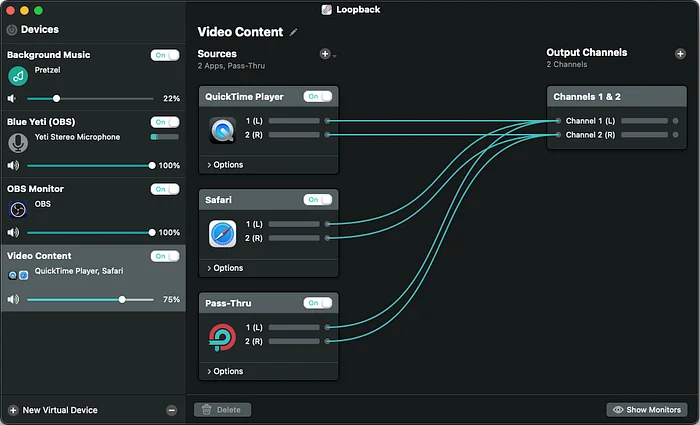
Beschreibung: Apple sichert macOS auf vielen Ebenen ab. Eine davon ist der Schutz von System-Audio: Standardmaessig gibt es keine Moeglichkeit, die Audio-Ausgabe anderer Apps in OBS zu leiten, damit deine Zuschauer dasselbe hoeren wie du. Das kann nuetzlich sein, z. B. wenn du Hintergrundmusik in einer separaten Musik-App abspielen oder ein Tutorial-Video anschauen und live kommentieren moechtest. Es gibt zwar eine Moeglichkeit, einige Sicherheitsfunktionen zu deaktivieren und Apps Zugriff auf System-Audio zu geben, aber OBS unterstuetzt das (noch) nicht. Du brauchst also zusaetzliche Software, die Audio von anderen Apps oder deinem System in ein virtuelles „Fake-Mikrofon” leitet, das du dann in OBS als Quelle wie jedes andere Mikrofon hinzufuegen kannst. Eine schoene detaillierte Slideshow zur Einrichtung des Tools auf Intel- und M-Chip-Macs findest du hier.
Preis: 99 $ (Einmalzahlung)
Meine Einstellungen: Die wichtigste Einstellung hier ist das „Video Content”-Geraet, weil es mir das Audio von Videos liefert, die ich mit QuickTime oder Safari abspielen koennte.
Alternativen: – Blackhole: Kostenlos (Open Source) – habe es nicht ausprobiert, sieht aber sehr aehnlich aus
Hintergrundmusik: Pretzel
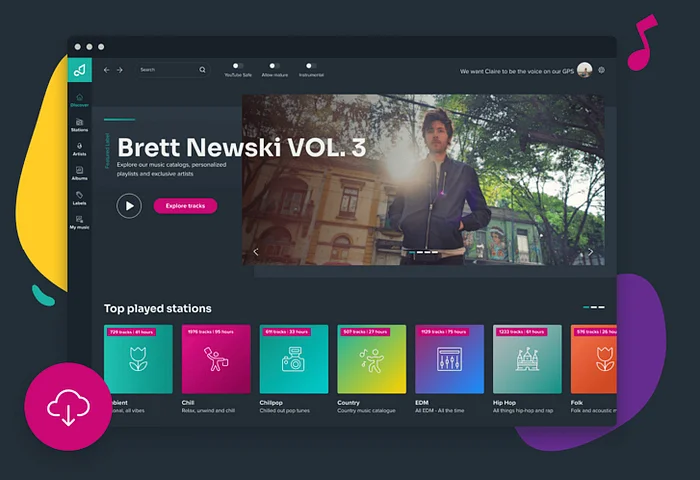
Beschreibung: Eine Coding-Session ohne entspannende Hintergrundmusik ist fuer mich sehr ermuedend. Ich finde, es ist sogar noch wichtiger, gute Hintergrundmusik zu haben, wenn man live streamt, da man wahrscheinlich nicht die ganze Zeit redet und die Pausen als Zuschauer seltsam wirken koennen, wenn es gar kein Geraeusch gibt. Gleichzeitig ist die Lizenzierung von Musik ein kompliziertes Thema, und du darfst nicht alles auf Twitch streamen. In meinem Fall lade ich meine Streams auch auf YouTube hoch, und die Regeln unterscheiden sich zwischen den Plattformen. Generell ist auf Twitch mehr erlaubt, und noch mehr ist erlaubt, wenn du die „Video-on-Demand”-Funktion auf Twitch deaktivierst, sodass Zuschauer die Musik nur live hoeren koennen und es keine Moeglichkeit gibt, sie spaeter anzuschauen.
Wenn du aber Aufzeichnungen deiner Streams langfristig bereitstellen moechtest, musst du „lizenzfreie” Musik finden oder zumindest eine Lizenz fuer die Musik haben, die du nutzt – sonst riskierst du einen DMCA-Takedown von (Teilen) deiner Videos. Wenn du das auf YouTube oder Twitch wiederholt tust, kann dein Kanal sogar gesperrt werden. Geh kein Risiko ein und stelle sicher, dass du dich an die Regeln haeltst.
Preis: Freemium (15 $/Monat, um den Chatbot zu entfernen, der jeden Song postet)
Meine Einstellungen: Ich habe immer „YouTube Safe” aktiviert. Frueher hatte ich „Instrumental” aktiviert und habe die Sender „LoFi” und „Chill” viel gehoert. Aber in letzter Zeit habe ich angefangen, auch den „Rock”-Sender zu hoeren, und mit diesem Filter gab es keine Songs, also lasse ich den „Instrumental”-Filter jetzt deaktiviert.

Meine bevorzugten Pretzel-Einstellungen.
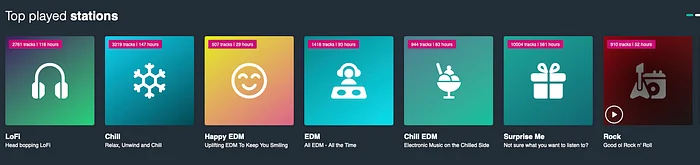
LoFi, Chill und Rock gehoeren zu meinen Lieblingssendern.
Alternativen: – Monstercat Gold: 7,50 $/Monat, unterstuetzt Musik-Download – Playlists auf Apple Music / Spotify / Amazon Music, z. B. von Anjunabeats – Hier ist eine Liste weiterer Alternativen
Was kommt als Naechstes
Das war’s mit der Software, die ich nutze, und wie ich sie konfiguriert habe – das sollte dich einen weiteren Schritt naeher an deine eigenen Livestreams bringen. In Teil 3 dieser Serie werde ich meine Systemeinstellungen und einige weitere Tipps behandeln, die du beim Streamen von Softwareentwicklung auf Twitch beachten solltest. Folge mir, um nichts zu verpassen!
Dir hat dieser Artikel gefallen? Schau dir meine App RemafoX an! Eine native Mac-App, die sich in Xcode integriert und dir hilft, deine App zu uebersetzen. Jetzt herunterladen, um bei der Entwicklung Zeit zu sparen und Lokalisierung einfach zu machen.