
Ich sehe ziemlich oft Leute, die fragen, welche Hardware sie für die iOS-Entwicklung kaufen sollen – besonders Anfänger, die gerade erst loslegen, aber manchmal auch erfahrenere Entwickler, die bei ihrem aktuellen Mac auf Performance-Probleme stoßen. Als ehemaliger iOS-Teamleiter in zwei Unternehmen, wo ich fundierte Entscheidungen darüber treffen musste, welche Hardware für welches Entwickler-Level angeschafft wird, und wo ich verschiedene Macs an unterschiedlich großen Projekten testen konnte, hier meine aktuellen Empfehlungen.
Am Ende beantworte ich auch einige häufig gestellte Fragen:
Dieser Artikel wurde zuletzt im Dezember 2024 aktualisiert. Wenn seitdem 6 Monate vergangen sind, schreib mir auf Bluesky und erinnere mich an ein Update.*
Der günstigste Mac für Entwickler (ab 750 $)
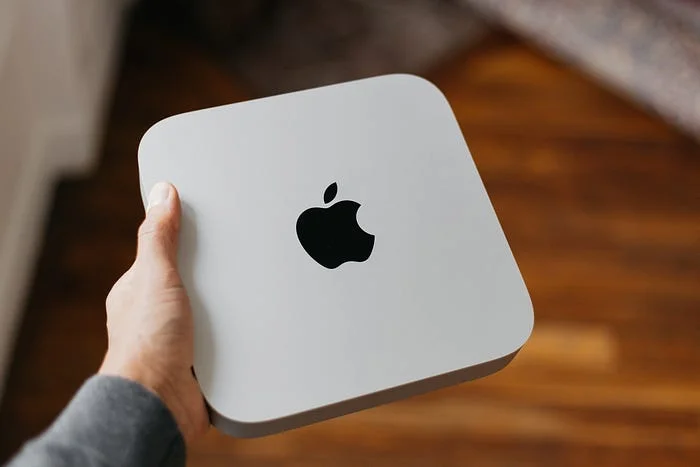
Hardware:
M4 Mac Mini (16 GB RAM & 256 GB SSD) für 600 $
Monitor (mindestens 120 $)
Kabellose Maus & Tastatur (mindestens 30 $)
Vorteile:
Schnelle Build-Zeiten mit zukunftssicherem M4-Apple-Silicon-Prozessor
Schnelle SSD, um Xcode-Projekte schnell zu öffnen (viele kleine Dateien)
Insgesamt günstigste Option mit einem Gesamtpreis (inkl. Peripherie) von ca. 750 $
Eingebaute Anschlüsse, kein Adapter nötig (5x USB-C, HDMI, LAN, 3,5 mm)
Nachteile:
Nicht mobil (kein Laptop)
Erfordert zusätzliche Peripherie (Maus, Tastatur, Monitor)
256 GB SSD reicht gerade so für die Entwicklung, kein Platz für andere Medien
Upgrade-Optionen
512 GB SSD, wenn du den Mac auch für andere Zwecke nutzen willst (+200 $)
ODER eine externe 2-TB-SSD für einen etwas niedrigeren Preis kaufen (nur für Medien)
Den 24” iMac für einen 4,5K-Monitor, Apple-Maus & -Tastatur holen (+550 $)
Empfohlene Zielgruppe
Wenn Geld das Hauptkriterium ist, z. B. weil es nur ein Hobby für dich ist, und du weißt, dass du von einem festen Platz aus coden wirst. Oder wenn du den Mac auch als Medienserver für dein Zuhause nutzen möchtest (mit einer externen Festplatte).
Der günstigste mobile Mac für Entwickler (ab 1.000 $)
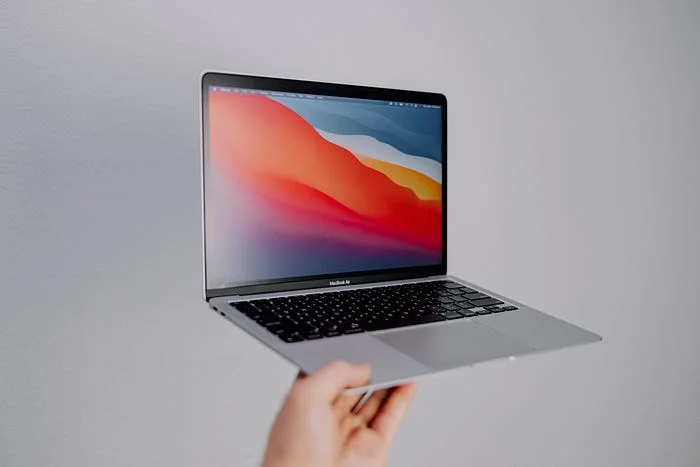
Hardware:
13” M4 MacBook Air (16 GB RAM & 256 GB SSD) für 1.000 $
Vorteile:
Schnelle Build-Zeiten mit ausreichendem M4-Apple-Silicon-Prozessor
Schnelle SSD, um Xcode-Projekte schnell zu öffnen (viele kleine Dateien)
Mobil (Laptop mit 13” eingebautem Bildschirm, Tastatur & Trackpad)
Nachteile:
Teurer als der Mac mini (selbst mit inkludierter Peripherie)
Eine externe Festplatte statt SSD-Upgrade zu nutzen ist nicht praktikabel
Du musst einen USB-C-Adapter kaufen und mitnehmen für die Kompatibilität
256 GB SSD reicht gerade so für die Entwicklung, kein Platz für andere Medien
Upgrade-Optionen
512 GB SSD, wenn du den Mac auch für andere Zwecke nutzen willst (+200 $)
Empfohlene Zielgruppe
Wenn Geld ein Thema ist, du aber sowieso einen Laptop brauchst, z. B. weil du Student bist, und du flexibel sein und ihn immer mitnehmen willst.
Der beste Preis-Leistungs-Mac für Entwickler (ab 2.500 $)
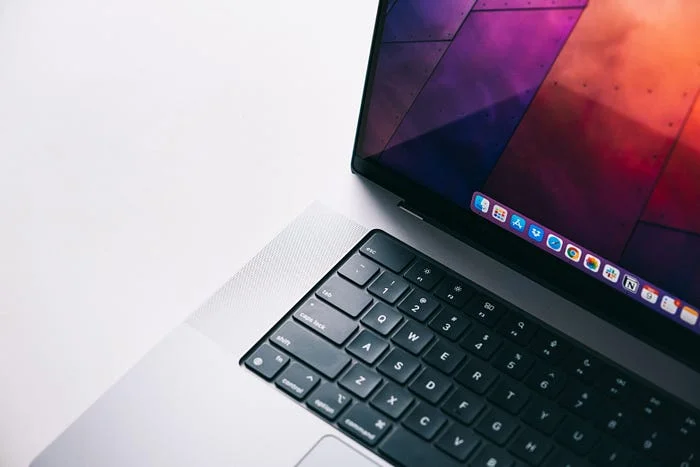
Hardware:
16” M4 Pro MacBook Pro (24 GB & 512 GB) für 2.500 $
Vorteile:
14-Kern-M4-Pro mit nochmal ca. 50 % schnelleren Build-Zeiten (im Vergleich zum M4)
Größerer & hochwertigerer 4K-, 120-Hz-, HDR-Bildschirm (im Vergleich zum Air)
Längste Akkulaufzeit aller bisherigen Macs (länger als M4 Max oder 14”-Varianten)
Eingebauter Kartenleser und HDMI-Anschluss & 1 zusätzlicher USB-C (im Vergleich zum Air)
Schnelle 512-GB-SSD, um Xcode-Projekte schnell zu öffnen (viele kleine Dateien)
8 GB zusätzlicher RAM-Puffer für fortgeschrittenere Entwickler-Workflows
Mobil (Laptop mit 16” eingebautem Bildschirm, Tastatur & Trackpad)
Nachteile:
Ziemlich teuer (gesparte Build-Zeit lohnt sich, wenn man professionell programmiert)
Upgrade-Optionen
1 TB SSD, wenn du etwas extra Puffer haben willst (+200 $)
M4 Max für 20 % schnellere CPU, 48 GB RAM, 1 TB SSD, schnellere GPU (+1.500 $)
Empfohlene Zielgruppe
Wenn Build-Performance dein Hauptkriterium ist (= professionelle Entwickler) und du kein Geld für kleine Verbesserungen verschwenden willst, nimm diesen.
Wenn du den 14”-Formfaktor für 2.200 $ bevorzugst (vergiss nicht, auf die 14-Kern-CPU aufzurüsten!), ist das ähnlich empfehlenswert, kommt aber mit einigen kleineren Nachteilen wie einer kürzeren (aber trotzdem großartigen) Akkulaufzeit und lauteren (aber trotzdem sehr leisen) Lüftern bei nur 100 $ Ersparnis. Dann nimm lieber das Basismodell des 14”, das 500 $ weniger kostet (2.000 $), aber bedenke, dass es mit einer 10 % langsameren 12-Kern-CPU kommt.
Häufig gestellte Fragen
Einige häufig gestellte Hardware-Fragen und meine persönliche Einschätzung dazu.
Apple Silicon oder Intel?
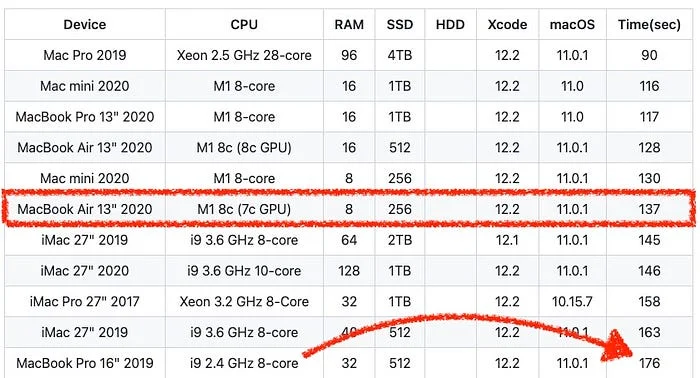
Eine realistischere Mindestberechnung ist daher:
40 GB für macOS
80 GB für 2 gleichzeitig installierte Xcode-Versionen
20 GB für 4 gleichzeitig installierte SDK-Versionen
30 GB für Build-Artefakte von 3 verschiedenen Projekten gleichzeitig
20 GB für andere entwicklungsbezogene Apps und Tools
50 GB für andere Apps (Pages, Numbers, Notion, Slack, Zoom usw.)
Das ergibt zusammen 240 GB, also reicht eine 256-GB-SSD gerade so für ernsthafte iOS-Entwicklung. Aber das funktioniert nur, wenn du ausschließlich iOS-Entwicklung auf diesem Mac machst und ihn nicht z. B. zum Synchronisieren deiner iPhone-Fotos oder -Videos nutzt. Wenn du den Mac auch für andere Zwecke verwenden willst, nimm mindestens 512 GB SSD. Das gibt dir auch den Spielraum, andere Technologien auszuprobieren, wie etwa Android Studio zu installieren, um auch mal Android-Entwicklung zu testen.
Wie viel RAM brauche ich?
Kurze Antwort: Mindestens 16 GB, besser 24 GB+.
Lange Antwort: 8 GB sind ein guter Start, wenn du schon einen Mac besitzt, und du solltest damit problemlos einen einzelnen Simulator plus Safari mit vielen Tabs nutzen können, ohne große Ruckler. Aber sobald dein Projekt größer wird und du anfängst, zwei Dinge gleichzeitig zu machen, und vielleicht sogar einen Server oder eine VM im Hintergrund laufen hast, wirst du durch den RAM limitiert.
Und falls du auf dem Gerät auch mal Android-Entwicklung betreiben willst, brauchst du definitiv die 16-GB-Option, weil (anders als iOS-Simulatoren) der Android-Emulator den RAM nicht effizient mit dem Host-System teilen kann.
Während der Unterschied von 8 GB zu 16 GB sehr spürbar ist, werden die Unterschiede von 16 GB zu 24 GB oder höher deutlich kleiner. Matt Gallagher hat dazu kürzlich einen guten Vergleich auf Twitter geschrieben, mit dem abschließenden Hinweis: „Wähle nicht RAM statt schnellerer CPU.” Dem stimme ich voll zu.
Erfreulicherweise haben seit 2024 alle neuen Macs mindestens 16 GB, du solltest also auf der sicheren Seite sein.
Was ist mit dem Mac Studio?
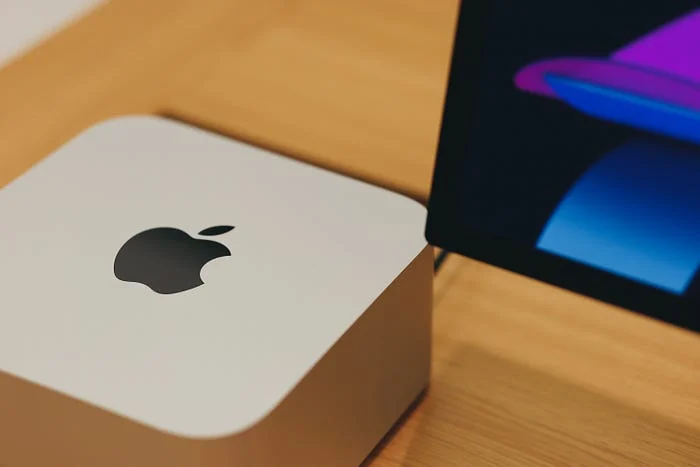
Kurze Antwort: Warte auf den M4-Ultra-Mac-Studio, wenn du ihn dir leisten kannst. Der ist ein Biest.
Lange Antwort: Die aktuellen Mac-Studio-Geräte sind in einer seltsamen Position – sie laufen noch mit M2-Max- und M2-Ultra-Chips. Der aktuelle M4 Pro ist ca. 33 % schneller als der M2 Max, und der M4 Max ist ca. 7 % schneller als der M4 Ultra bei Entwicklungsaufgaben. Es ist also derzeit keine gute Idee, einen Mac Studio zu kaufen. Wenn dir der Formfaktor gefällt, nimm stattdessen einfach einen M4-Pro-Mac-Mini (stelle sicher, dass du auf die 14-Kern-CPU aufrüstest!) für 1.600 $ (400 $ weniger als der M2-Max-Mac-Studio).
Der Basis-Mac-Studio für 2.000 $ hat eine 33 % langsamere 12-Kern-CPU als das oben empfohlene Best-Value-MacBook-Pro. Du kannst ihn natürlich trotzdem kaufen, um 500 $ zu sparen, wenn du den tollen Bildschirm, das Lautsprechersystem und die Mobilität des MacBooks nicht brauchst. Aber dann musst du für einen Monitor, Maus & Tastatur bezahlen, was (auf diesem professionellen Niveau) ungefähr genauso viel kosten kann – es sei denn, du hast sie schon.
Die M2-Ultra-Variante für 4.000 $ war hier früher das interessantere Gerät, weil sie doppelt so viele CPU-Kerne hatte und nochmal schnellere Build-Zeiten im Vergleich zu den Max-Chips bot. Wenn dir Geld egal ist, aber Performance nicht, kannst du gerne auf den M4 Ultra warten und ihn dir für die schnellstmöglichen Builds zulegen.